IPTV auf Smart TV einrichten: der Geräte-Check
Smart TV ist nicht gleich Smart TV. Samsung, LG und Android TV verwenden unterschiedliche Betriebssysteme und App-Stores. Mit dem richtigen Gerätecheck vermeidest du unnötige Installationsprobleme.
- Modell und Betriebssystem erkennen
- Player aus offiziellem Store wählen
- LAN und WLAN realistisch testen
IPTV-Pakete für 3, 6 oder 12 Monate
Für „IPTV auf Smart TV: Geräte, Apps und Einrichtung“ werden Gerät, App und Verbindungszahl vor der Paketwahl geprüft.
3 Monate
- Für 1 Gerät
- 30.000+ Live-Kanäle
- Große Videothek mit Filmen & Serien
- UHD / 4K Qualität
- Aktivierung nach Paketbestätigung
- Support bei Zugangsfragen
12 Monate
- Für 1 Gerät
- 30.000+ Live-Kanäle
- Große Videothek mit Filmen & Serien
- UHD / 4K Qualität
- Aktivierung nach Paketbestätigung
- Support bei Zugangsfragen
6 Monate
- Für 1 Gerät
- 30.000+ Live-Kanäle
- Große Videothek mit Filmen & Serien
- UHD / 4K Qualität
- Aktivierung nach Paketbestätigung
- Support bei Zugangsfragen
Was Kunden nach Test und Aktivierung schreiben
Die Bilder zeigen vorhandene Rückmeldungen zu Einrichtung, Qualität, Kommunikation und Aktivierung.
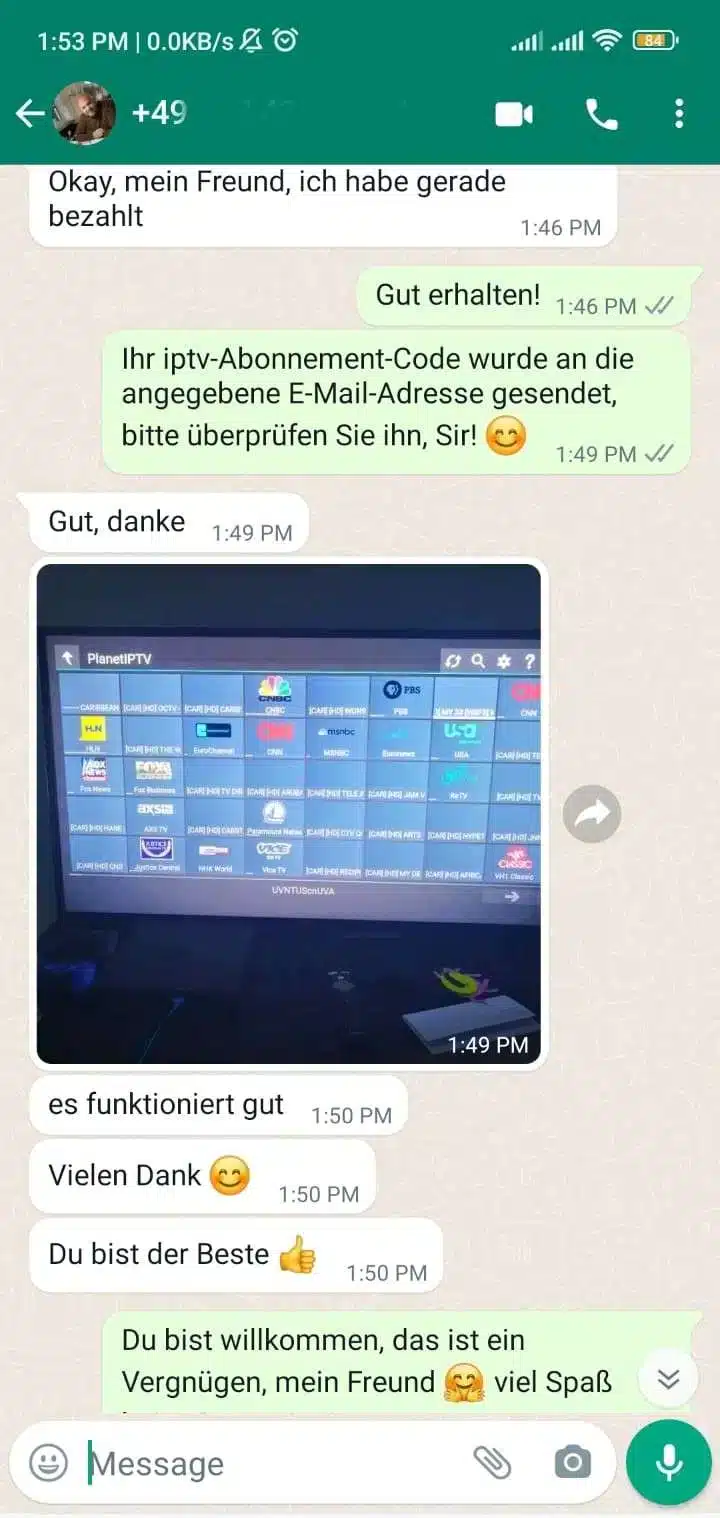
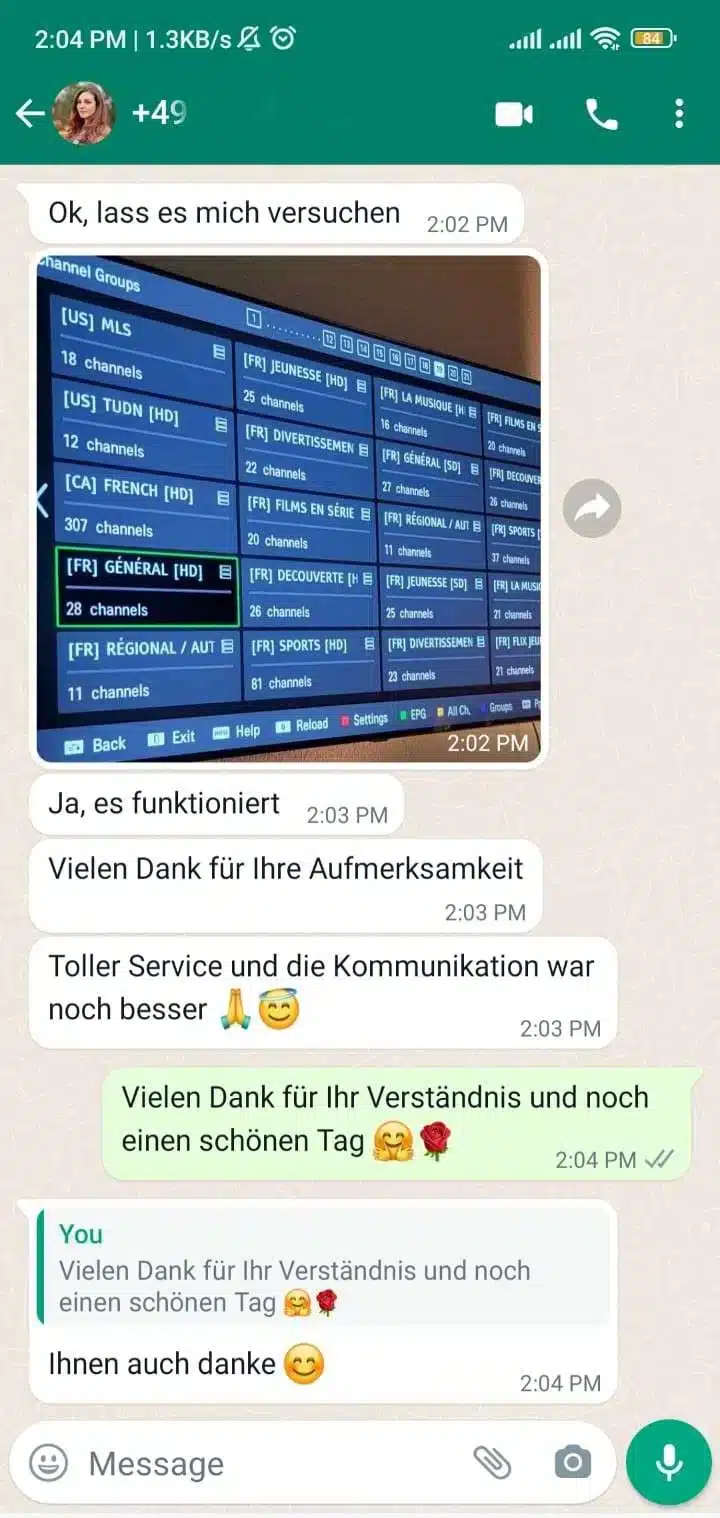
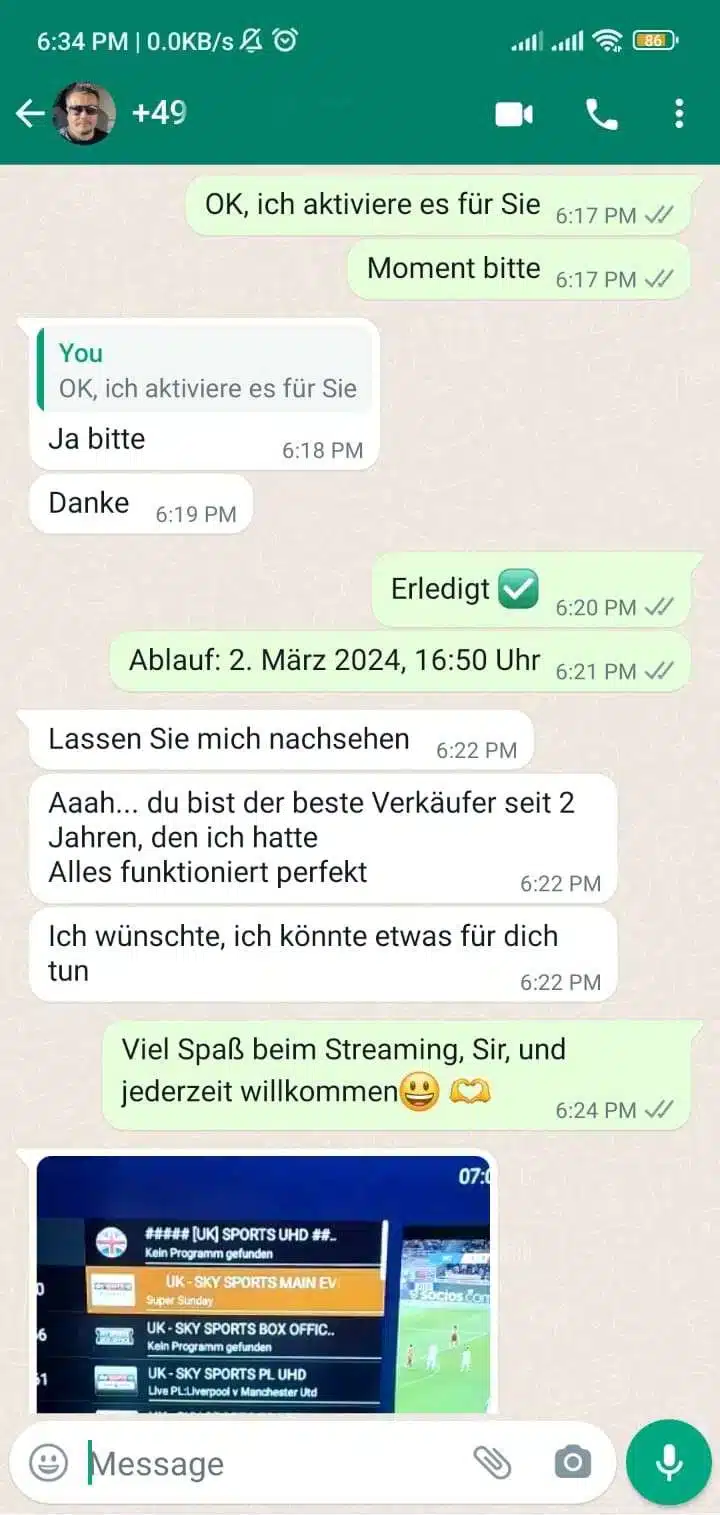
Personenbezogene Kontaktdaten sind in den veröffentlichten Rückmeldungen nicht sichtbar. Einzelne Erfahrungen sind keine Garantie für jedes Gerät oder Netzwerk.
Zuerst das TV-System bestimmen
Öffne die Geräteinformationen deines Fernsehers und notiere Hersteller, Modellnummer, Baujahr und Softwareversion. Samsung verwendet in der Regel Tizen, LG webOS. Andere Hersteller setzen häufig auf Android TV oder Google TV. Diese Information entscheidet darüber, welche Apps verfügbar sind.
Suche eine kompatible Player-App bevorzugt im offiziellen Store des Geräts. Eine App ist nur die Wiedergabeoberfläche; sie ersetzt kein rechtmäßig bereitgestelltes Angebot. Prüfe App-Bewertungen, Aktualisierungen, Datenschutz und mögliche separate Gebühren.
Für die erste Einrichtung sollte der Fernseher eine stabile Verbindung haben. LAN ist oft unkomplizierter, gutes WLAN kann ebenfalls ausreichen. Teste direkt am Fernseher und nicht nur in der Nähe des Routers auf einem Smartphone.
Welches Smart-TV-System nutzt du?
Die genaue Anleitung richtet sich nach Hersteller und Betriebssystem.
Samsung Tizen
App-Verfügbarkeit hängt von Modell, Region und Tizen-Version ab. Prüfe zuerst den Samsung Apps-Bereich.
LG webOS
Öffne den LG Content Store und prüfe, welche Player für dein webOS-Modell angeboten werden.
Android / Google TV
Der Google Play Store bietet je nach Gerät verschiedene Player und eine meist einheitliche Einrichtung.
Externer Stick
Fehlt eine geeignete TV-App, kann ein kompatibler Fire-TV- oder Android-TV-Stick eine Alternative sein.
Vor der Einrichtung bereitlegen
Diese Angaben sparen Zeit bei App-Auswahl und Support.
Offene Frage stellen- Hersteller und vollständige Modellnummer
- Betriebssystem und installierte Softwareversion
- Zugang zum offiziellen App-Store
- Freier Speicherplatz für eine Player-App
- Stabile LAN- oder WLAN-Verbindung
- Zugangsdaten nur für die direkte Eingabe in der App
Smart TV in drei Schritten vorbereiten
-
1
System erkennen
Modell und Software in den TV-Einstellungen nachsehen.
-
2
Player installieren
Eine kompatible App aus dem offiziellen Store auswählen und öffnen.
-
3
Verbindung testen
Daten direkt eingeben und Bild, Ton, Bedienung und Netzwerk über längere Zeit prüfen.
Häufige Fragen
Nein. Die Auswahl hängt von Hersteller, Modell, Region und Softwareversion ab. Prüfe den offiziellen App-Store deines Fernsehers.
Ein externer Streaming-Stick oder eine TV-Box mit offizieller App kann eine sinnvolle Alternative sein, sofern dein Fernseher einen passenden HDMI-Anschluss hat.
LAN ist oft stabiler und weniger störanfällig. Gutes WLAN kann funktionieren, sollte aber direkt am Fernseher zu typischen Nutzungszeiten getestet werden.
TV und Smartphone verwenden unterschiedliche Apps, Betriebssysteme und Netzwerkbedingungen. Prüfe Modell, App-Version, Eingabeformat und WLAN-Empfang am Fernseher.
Zugangsdaten sollten direkt in der vorgesehenen App eingegeben und nicht öffentlich oder unnötig an Dritte weitergegeben werden.
Smart TV prüfen lassen
Nenne Hauptgerät, Betriebssystem, gewünschte Nutzung und offene Frage. Zugangsdaten gehören nicht in die erste Anfrage.