IPTV auf LG TV: webOS und App richtig prüfen
Für die Einrichtung auf einem LG Fernseher brauchst du die genaue webOS-Version, eine verfügbare Player-App aus dem LG Content Store und eine stabile Verbindung direkt am TV.
- webOS-Version feststellen
- LG Content Store prüfen
- WLAN, Speicher und App testen
IPTV-Pakete für 3, 6 oder 12 Monate
Für „IPTV auf LG TV einrichten“ werden Gerät, App und Verbindungszahl vor der Paketwahl geprüft.
3 Monate
- Für 1 Gerät
- 30.000+ Live-Kanäle
- Große Videothek mit Filmen & Serien
- UHD / 4K Qualität
- Aktivierung nach Paketbestätigung
- Support bei Zugangsfragen
12 Monate
- Für 1 Gerät
- 30.000+ Live-Kanäle
- Große Videothek mit Filmen & Serien
- UHD / 4K Qualität
- Aktivierung nach Paketbestätigung
- Support bei Zugangsfragen
6 Monate
- Für 1 Gerät
- 30.000+ Live-Kanäle
- Große Videothek mit Filmen & Serien
- UHD / 4K Qualität
- Aktivierung nach Paketbestätigung
- Support bei Zugangsfragen
Was Kunden nach Test und Aktivierung schreiben
Die Bilder zeigen vorhandene Rückmeldungen zu Einrichtung, Qualität, Kommunikation und Aktivierung.
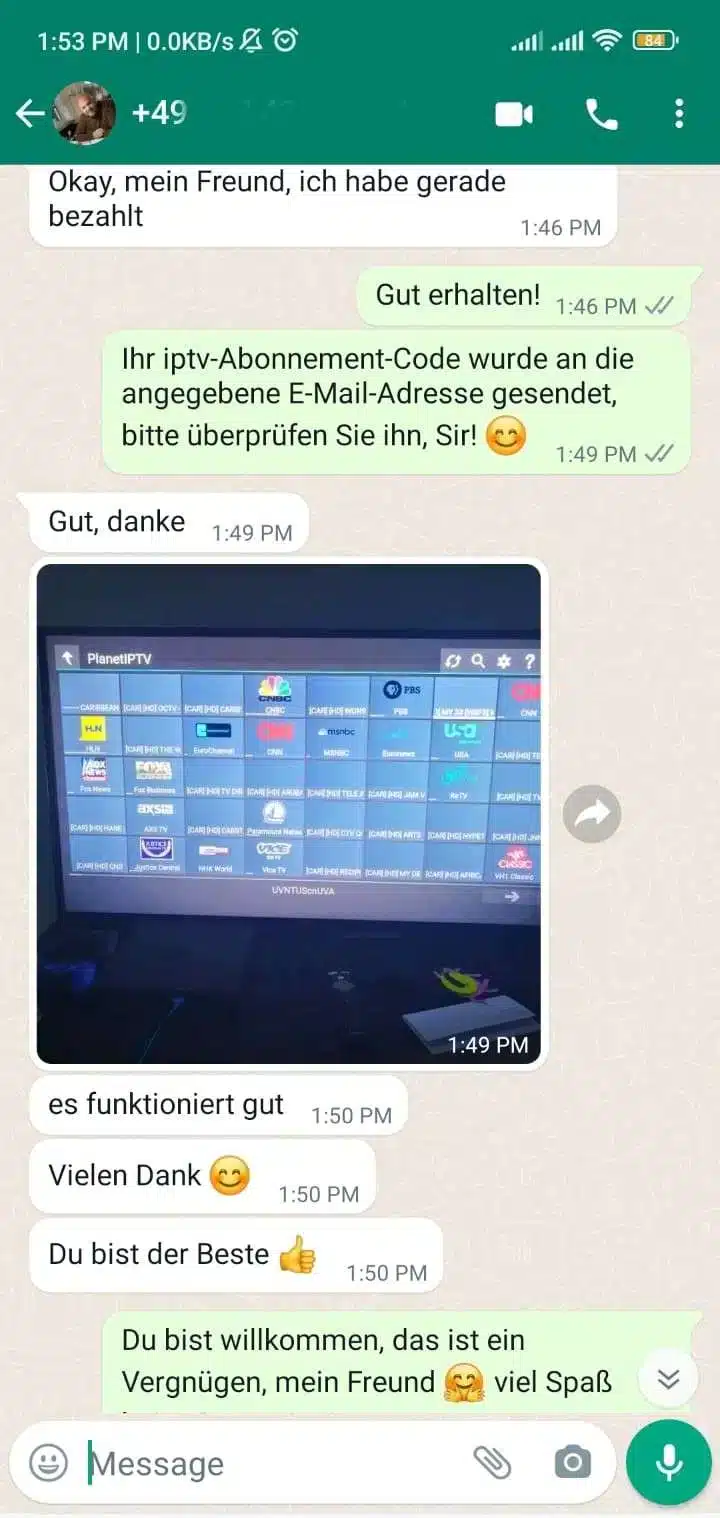
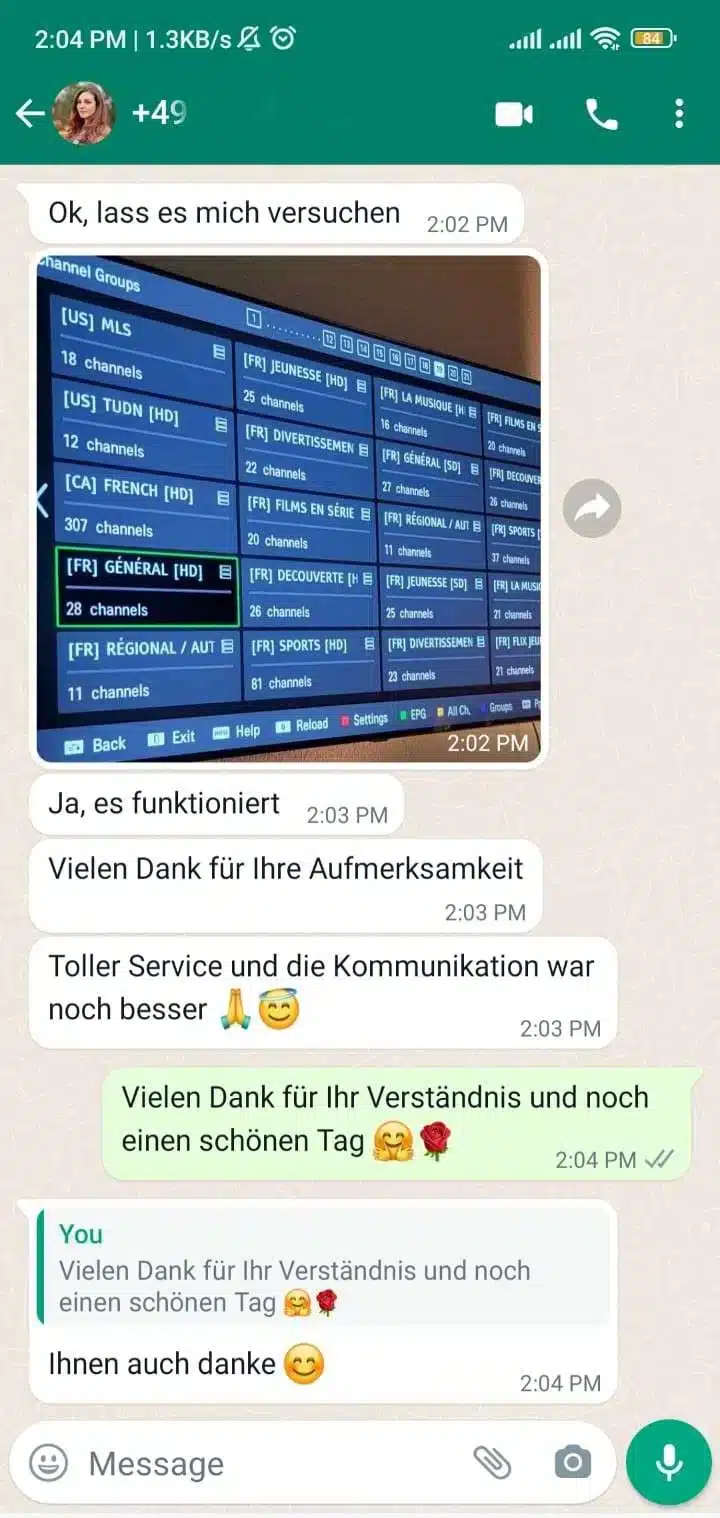
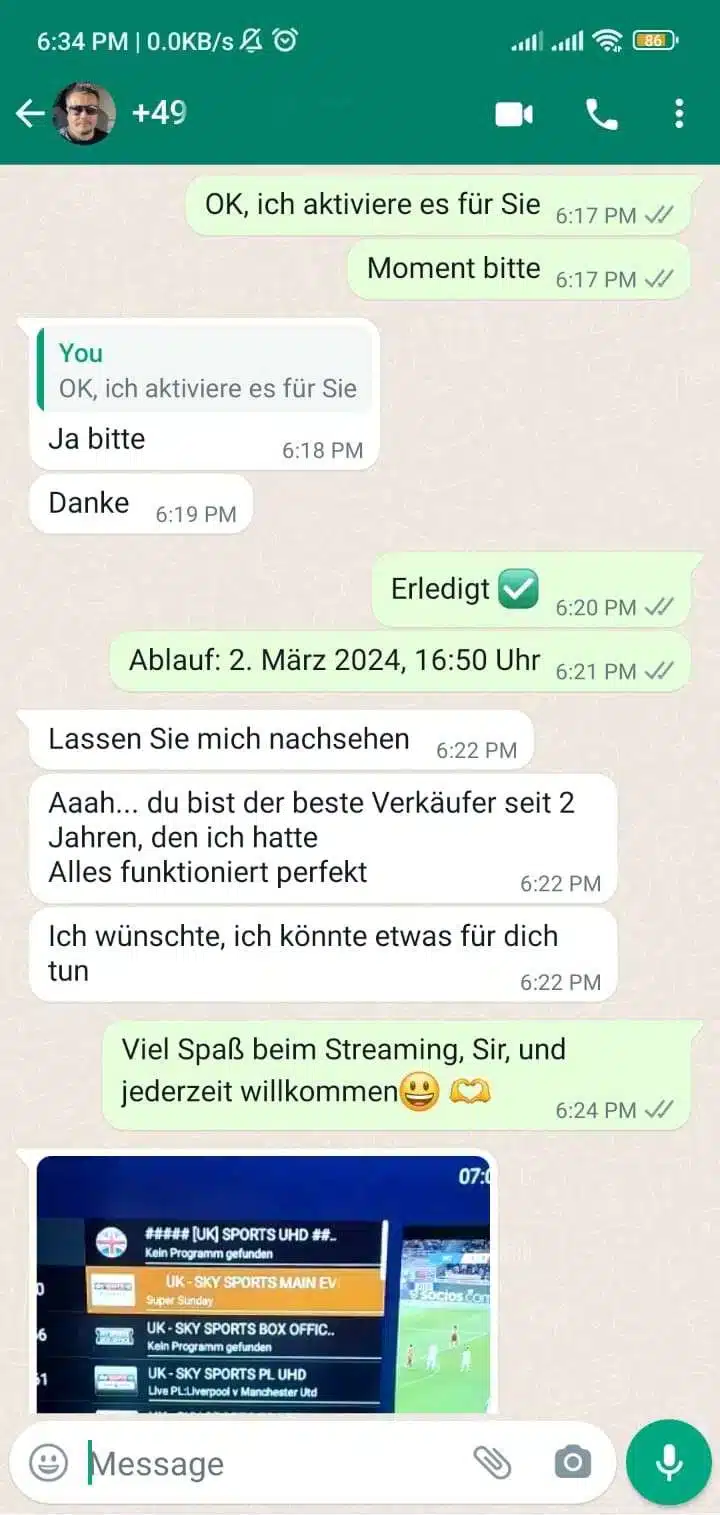
Personenbezogene Kontaktdaten sind in den veröffentlichten Rückmeldungen nicht sichtbar. Einzelne Erfahrungen sind keine Garantie für jedes Gerät oder Netzwerk.
Die richtige Grundlage für LG webOS
Öffne die allgemeinen Geräteinformationen deines LG Fernsehers und notiere Modell sowie webOS-Version. Ältere Modelle erhalten nicht immer dieselben Apps oder Updates wie aktuelle Fernseher. Deshalb sollte die App-Verfügbarkeit auf dem konkreten Gerät geprüft werden.
Wähle einen kompatiblen Player aus dem LG Content Store. Achte auf Entwicklerangaben, Aktualisierungen, Bewertungen und mögliche separate App-Kosten. Gib erhaltene Zugangsdaten anschließend direkt in der App ein und veröffentliche keine Screenshots mit sichtbaren Links oder Passwörtern.
Teste die Bedienung mit der Magic Remote oder Standardfernbedienung. Prüfe außerdem, ob Programmübersicht, Favoriten und Tonspuren für deinen Alltag funktionieren. Bei Ladeproblemen sind Speicher, TV-Neustart und WLAN-Signal die ersten sinnvollen Prüfpunkte.
Darauf kommt es bei LG an
webOS, Store und Netzwerk bestimmen, wie reibungslos die Einrichtung läuft.
webOS-Version
Die Systemversion beeinflusst App-Auswahl, Updates und Bedienung.
Content Store
Verwende bevorzugt einen Player, der offiziell auf deinem LG TV angeboten wird.
TV-Speicher
Zu wenig freier Speicher kann Installation und Aktualisierung von Apps behindern.
Signalqualität
Teste das Netzwerk am Standort des Fernsehers und nicht nur in Routernähe.
LG TV Schritt für Schritt vorbereiten
Mit diesen Angaben lässt sich ein Problem deutlich schneller eingrenzen.
Offene Frage stellen- Modellnummer und webOS-Version notieren
- Verfügbare Systemupdates installieren
- Player-App im LG Content Store prüfen
- Freien Speicher kontrollieren
- LAN oder stabiles WLAN am TV testen
- Zugangsdaten exakt in das vorgesehene Feld eintragen
LG IPTV einrichten
-
1
webOS bestimmen
Geräteinformationen öffnen und Modell sowie Softwareversion notieren.
-
2
Player auswählen
Eine passende App aus dem offiziellen LG Content Store installieren.
-
3
Alltag prüfen
Daten sicher eingeben und Bedienung, Ton, Bild und Netzwerk testen.
Häufige Fragen
Die verfügbare Auswahl hängt von webOS-Version, Region und Modell ab. Prüfe den LG Content Store direkt auf deinem Fernseher.
Prüfe freien Speicher, Internetverbindung, LG-Konto, Regionseinstellung und verfügbare Systemupdates.
Wenn keine passende App mehr angeboten wird, kann ein externer Streaming-Stick über HDMI die praktikablere Lösung sein.
Schließe die App, starte den Fernseher vollständig neu, prüfe Speicher und Netzwerk und installiere verfügbare Updates.
Die Grundnavigation funktioniert bei vielen Apps, der genaue Funktionsumfang hängt aber vom jeweiligen Player ab und sollte im Test geprüft werden.
LG-Modell prüfen
Nenne Hauptgerät, Betriebssystem, gewünschte Nutzung und offene Frage. Zugangsdaten gehören nicht in die erste Anfrage.