IPTV auf Google TV: App und Gerät sauber vorbereiten
Google TV basiert auf Android TV, besitzt aber eine andere Oberfläche und stärkere Konto- sowie Inhaltseinbindung. Für eine stabile Einrichtung zählen App-Kompatibilität, aktives Profil, Speicher, Updates und Netzwerk am Fernseher.
- Google-TV-Version prüfen
- App über Google Play installieren
- Profil, Speicher und WLAN testen
IPTV-Pakete für 3, 6 oder 12 Monate
Für „IPTV auf Google TV einrichten“ werden Gerät, App und Verbindungszahl vor der Paketwahl geprüft.
3 Monate
- Für 1 Gerät
- 30.000+ Live-Kanäle
- Große Videothek mit Filmen & Serien
- UHD / 4K Qualität
- Aktivierung nach Paketbestätigung
- Support bei Zugangsfragen
12 Monate
- Für 1 Gerät
- 30.000+ Live-Kanäle
- Große Videothek mit Filmen & Serien
- UHD / 4K Qualität
- Aktivierung nach Paketbestätigung
- Support bei Zugangsfragen
6 Monate
- Für 1 Gerät
- 30.000+ Live-Kanäle
- Große Videothek mit Filmen & Serien
- UHD / 4K Qualität
- Aktivierung nach Paketbestätigung
- Support bei Zugangsfragen
Was Kunden nach Test und Aktivierung schreiben
Die Bilder zeigen vorhandene Rückmeldungen zu Einrichtung, Qualität, Kommunikation und Aktivierung.
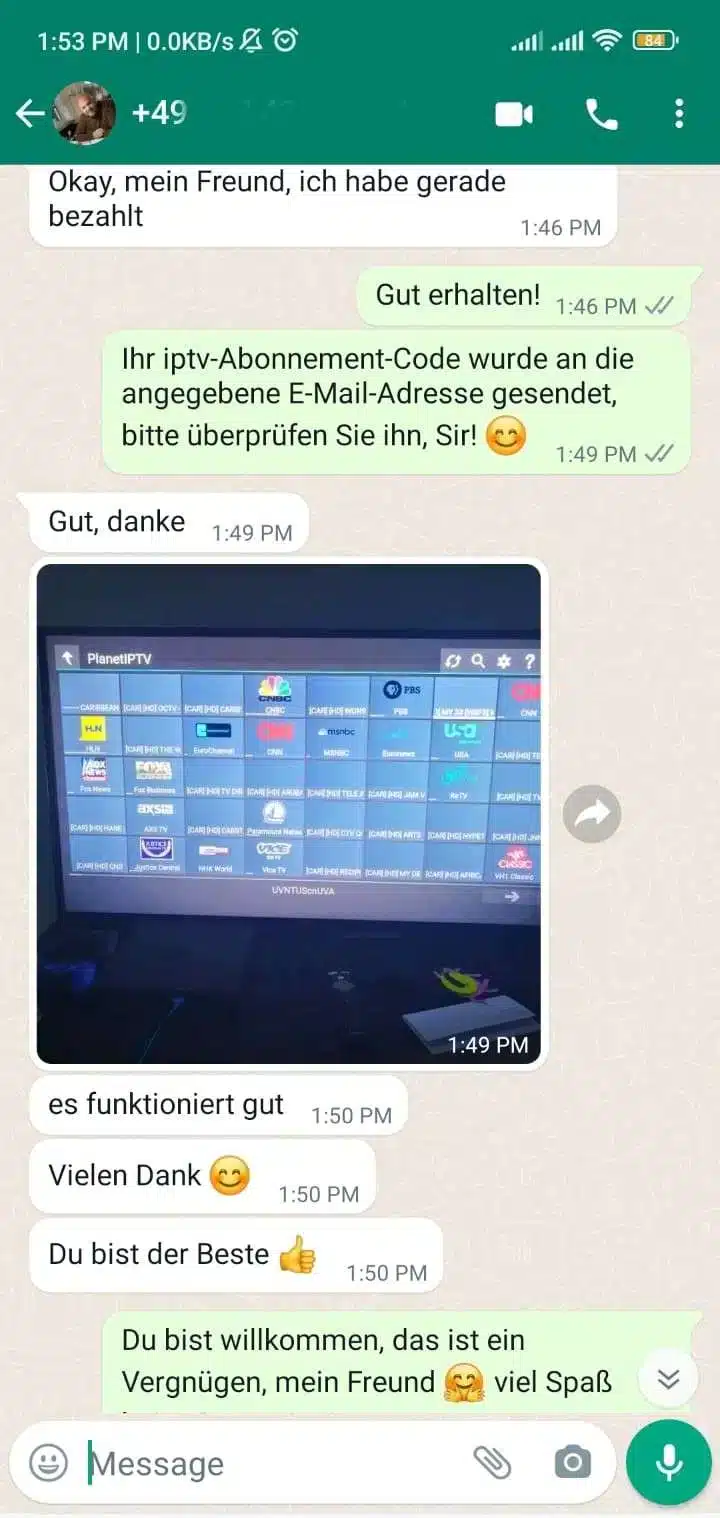
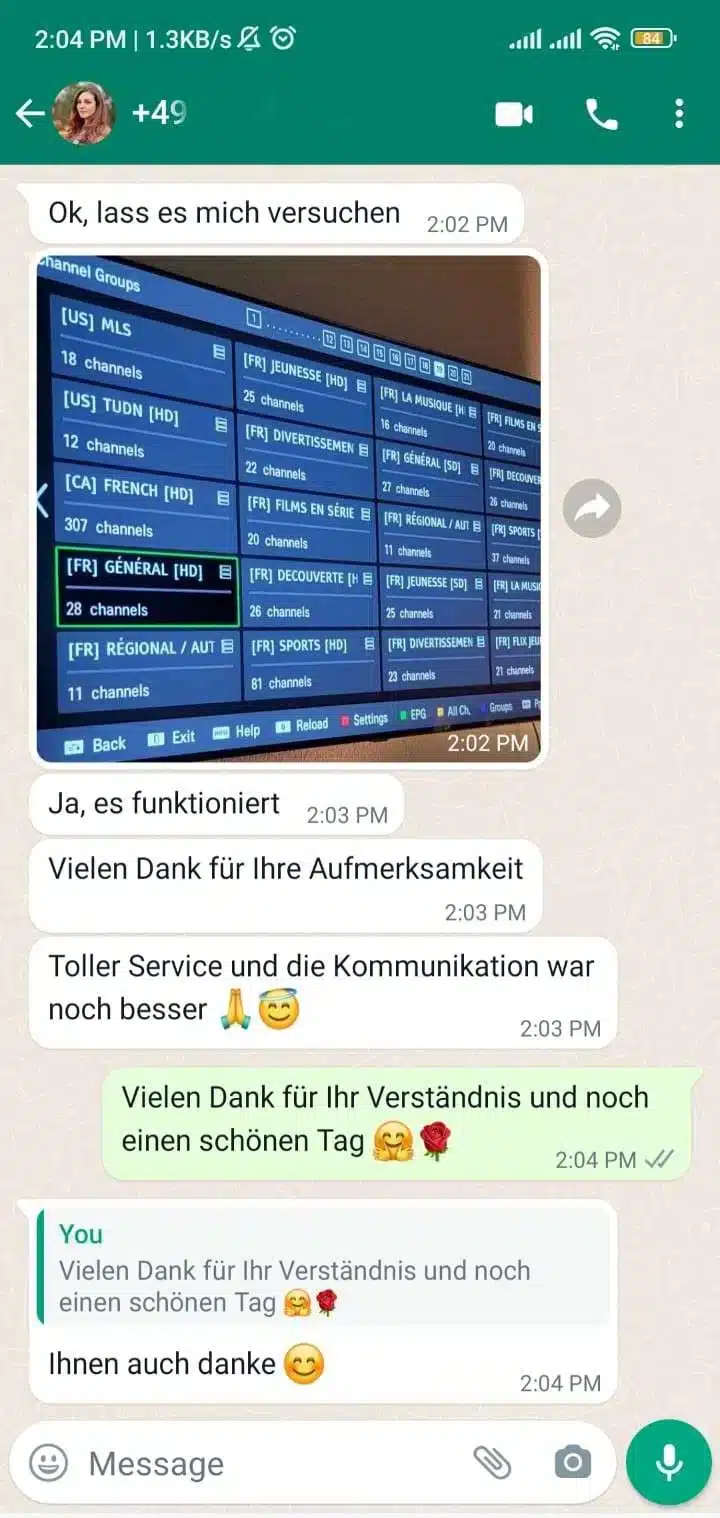
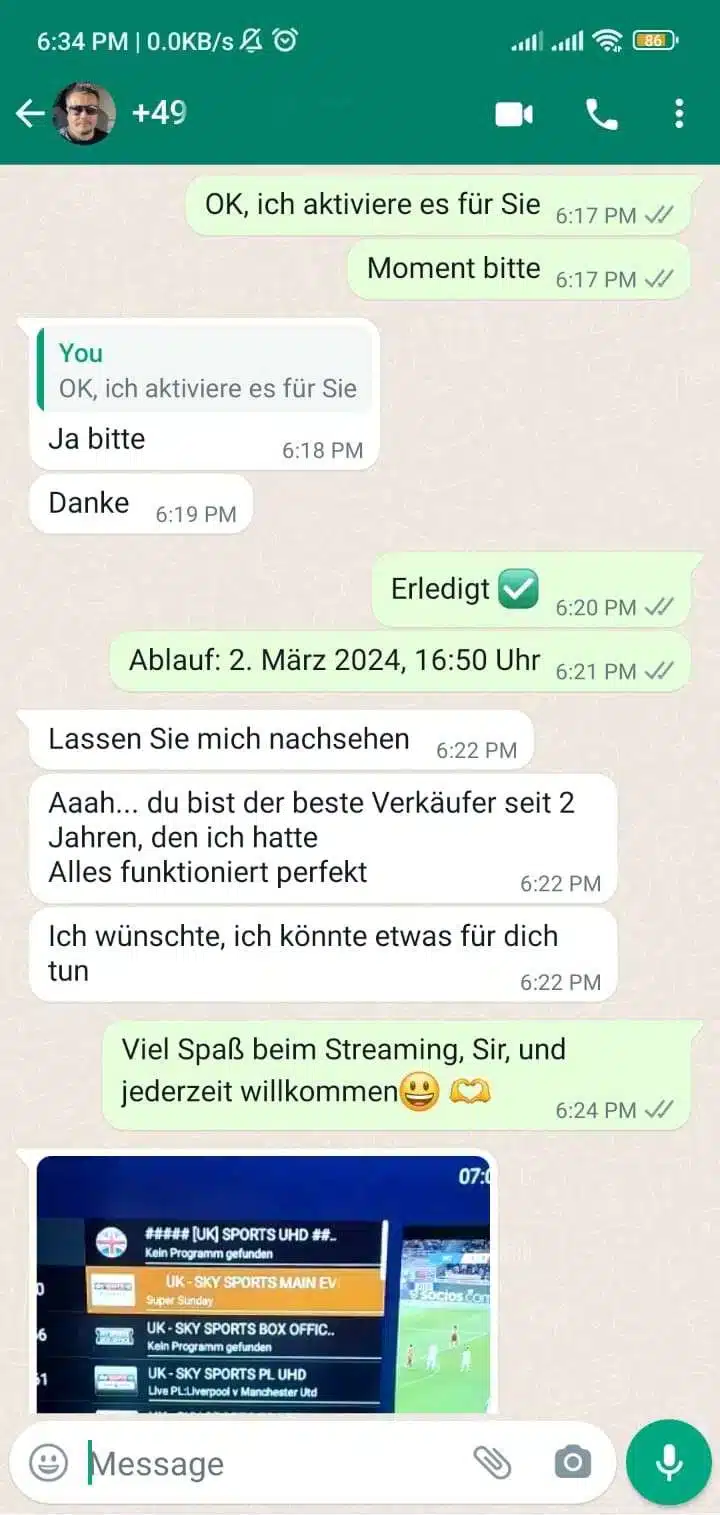
Personenbezogene Kontaktdaten sind in den veröffentlichten Rückmeldungen nicht sichtbar. Einzelne Erfahrungen sind keine Garantie für jedes Gerät oder Netzwerk.
Google TV gezielt statt allgemein einrichten
Öffne Einstellungen, System und Geräteinformationen. Notiere Hersteller, Modell und Systemversion und installiere verfügbare Updates. Google TV kann in Fernsehern oder separaten Streaming-Geräten integriert sein; Hardwareleistung und Speicher unterscheiden sich daher deutlich.
Installiere einen geeigneten Player über den Apps-Bereich beziehungsweise Google Play. Prüfe, ob die App ausdrücklich für Fernseher optimiert ist, mit der Fernbedienung funktioniert und das benötigte Eingabeformat unterstützt. Entwickler, Aktualisierungen, Datenschutz und zusätzliche Kosten gehören ebenfalls in die Auswahl.
Wenn die Wiedergabe nicht funktioniert, prüfe zuerst WLAN, Systemupdate, Neustart und das aktive Google-Profil. Erst danach sind App-Cache oder App-Daten sinnvoll. Beachte, dass beim Löschen von App-Daten eine erneute Einrichtung erforderlich sein kann.
Google TV in vier Bereichen prüfen
Oberfläche und Apps sind ähnlich wie bei Android TV, das konkrete Gerät bleibt aber entscheidend.
Gerät und System
Hersteller, Modell, Google-TV-Version und Hardware beeinflussen Leistung und App-Verfügbarkeit.
Google-Profil
App-Installation und verknüpfte Dienste können vom aktuell ausgewählten Profil abhängen.
Play-Store-App
Wähle einen TV-optimierten Player mit Updates, klaren Berechtigungen und guter Fernbedienung.
WLAN und Speicher
Schwaches WLAN oder knapper Speicher kann Start, Update und Wiedergabe verlangsamen.
Google TV vor dem Test vorbereiten
Diese Reihenfolge folgt der offiziellen Fehlerlogik von Gerät zu App.
Offene Frage stellen- Hersteller, Modell und Systemversion notieren
- Google-TV- und App-Updates installieren
- Aktives Google-Profil kontrollieren
- Geeigneten TV-Player über Google Play wählen
- Freien Speicher und WLAN am Gerät prüfen
- Fernbedienung, Bild, Ton und EPG testen
Google TV in drei Schritten einrichten
-
1
Gerät aktualisieren
System, Profil, Speicher und Netzwerk vor der App-Installation prüfen.
-
2
TV-App auswählen
Im Play Store einen fernbedienbaren Player mit passendem Eingabeformat installieren.
-
3
Praxis testen
Navigation, EPG, Bild, Ton und längere Wiedergabe zu Hause prüfen.
Häufige Fragen
Google TV ist eine Oberfläche auf Basis von Android TV mit stärkerer Konto- und Inhaltsintegration. App-Angebot und Einstellungen sind ähnlich, können je nach Hersteller aber abweichen.
Öffne den Apps-Bereich auf dem Startbildschirm und suche in Google Play nach einem kompatiblen, für Fernseher optimierten Player.
Prüfe unter Konten und Anmeldung, welches Google-Profil aktiv ist. Installation, Käufe und verknüpfte Dienste können profilabhängig sein.
Bei anhaltenden App-Problemen kann es helfen, nachdem Netzwerk, Update und Neustart geprüft wurden. Danach müssen Zugangsdaten meist erneut eingegeben werden.
Das hängt vom Fernseher oder Streaming-Gerät und einem möglichen Adapter ab. Prüfe die Anschlüsse und Herstellerangaben des konkreten Modells.
Weiterführende Quellen
Google-TV-Gerät prüfen
Nenne Hauptgerät, Betriebssystem, gewünschte Nutzung und offene Frage. Zugangsdaten gehören nicht in die erste Anfrage.