IPTV auf Android TV und Google TV einrichten
Android TV und Google TV bieten eine große App-Auswahl. Entscheidend sind ein vertrauenswürdiger Player aus dem Play Store, genügend Gerätespeicher und ein stabiler Netzwerk-Test.
- System und Play Store prüfen
- Player nach Bedienung auswählen
- Netzwerk direkt am TV testen
IPTV-Pakete für 3, 6 oder 12 Monate
Für „IPTV auf Android TV und Google TV einrichten“ werden Gerät, App und Verbindungszahl vor der Paketwahl geprüft.
3 Monate
- Für 1 Gerät
- 30.000+ Live-Kanäle
- Große Videothek mit Filmen & Serien
- UHD / 4K Qualität
- Aktivierung nach Paketbestätigung
- Support bei Zugangsfragen
12 Monate
- Für 1 Gerät
- 30.000+ Live-Kanäle
- Große Videothek mit Filmen & Serien
- UHD / 4K Qualität
- Aktivierung nach Paketbestätigung
- Support bei Zugangsfragen
6 Monate
- Für 1 Gerät
- 30.000+ Live-Kanäle
- Große Videothek mit Filmen & Serien
- UHD / 4K Qualität
- Aktivierung nach Paketbestätigung
- Support bei Zugangsfragen
Was Kunden nach Test und Aktivierung schreiben
Die Bilder zeigen vorhandene Rückmeldungen zu Einrichtung, Qualität, Kommunikation und Aktivierung.
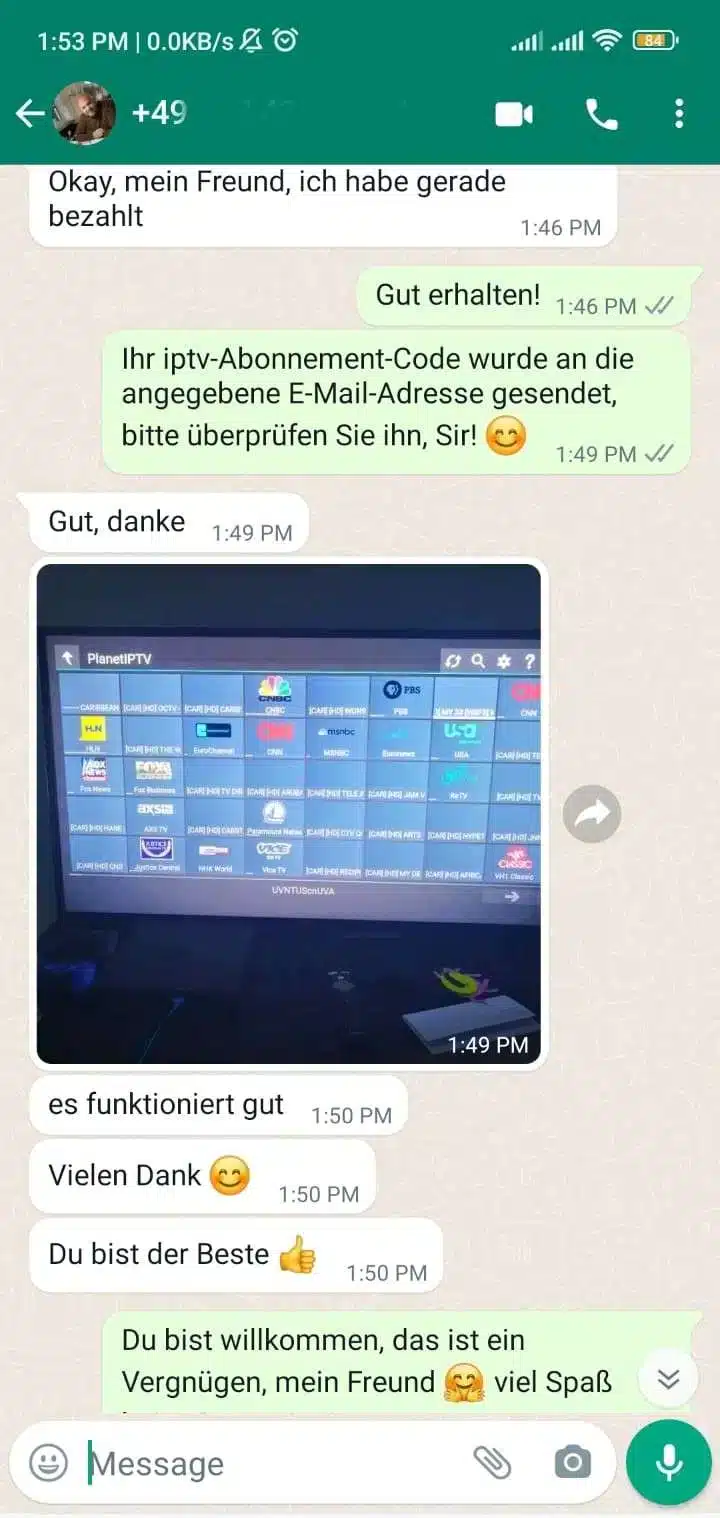
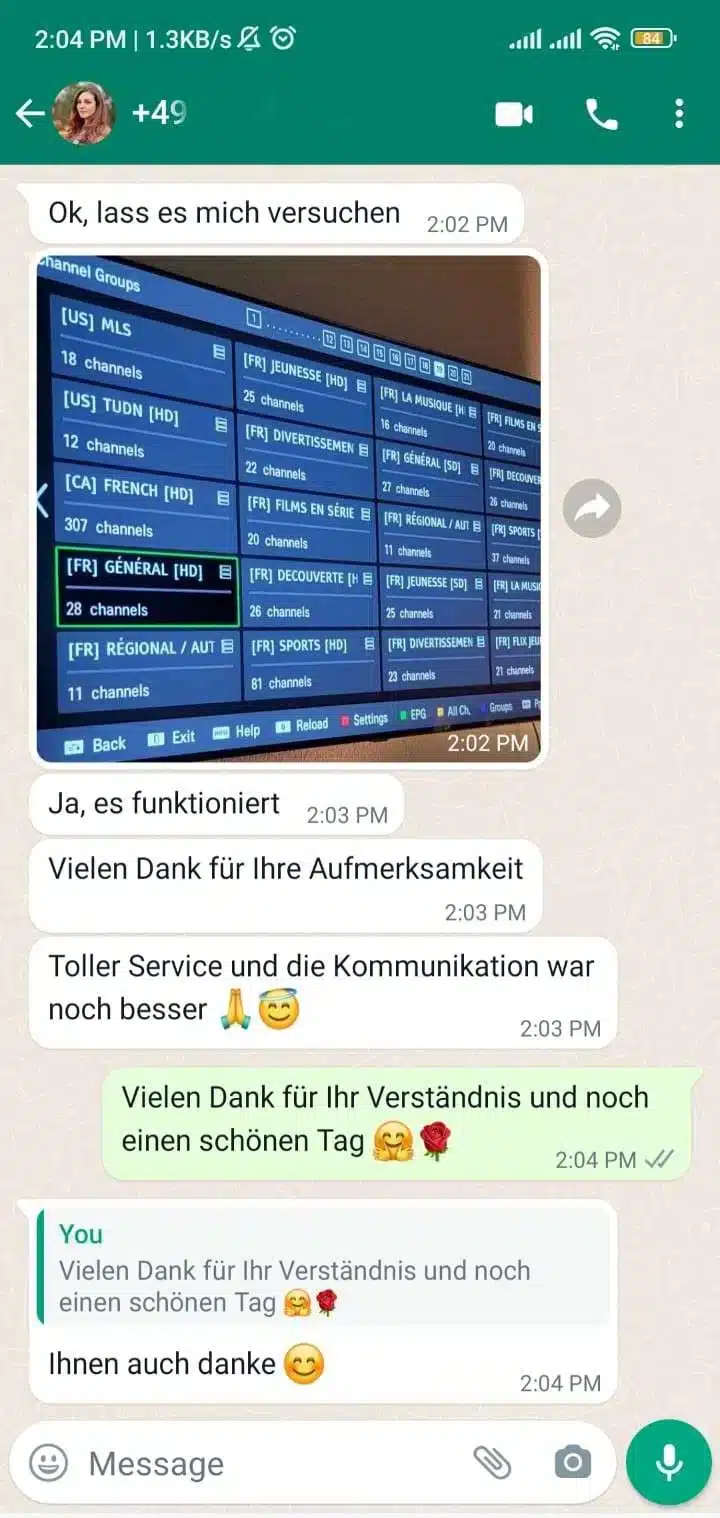
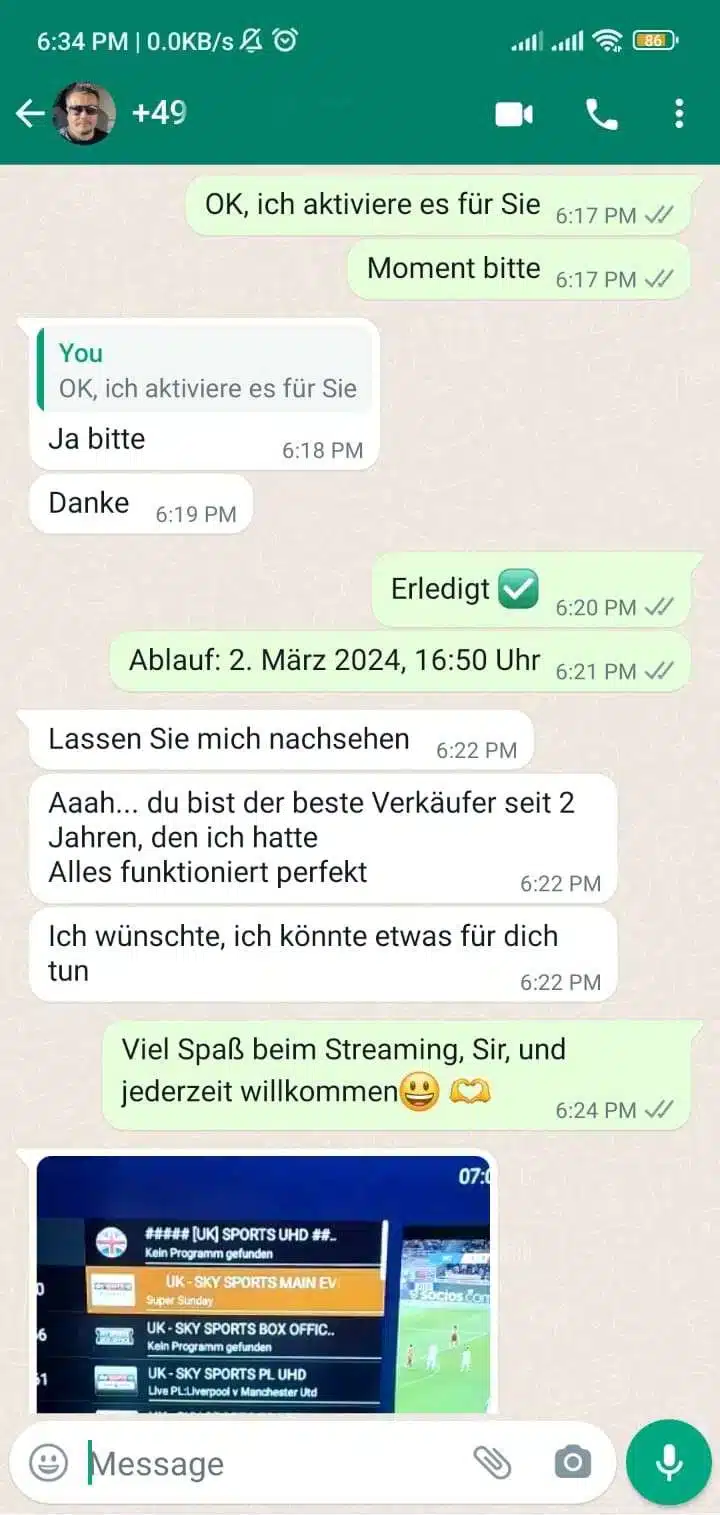
Personenbezogene Kontaktdaten sind in den veröffentlichten Rückmeldungen nicht sichtbar. Einzelne Erfahrungen sind keine Garantie für jedes Gerät oder Netzwerk.
Android TV ist flexibel – aber nicht jedes Gerät gleich
Android TV und Google TV laufen auf Fernsehern, Boxen und Sticks vieler Hersteller. Leistung, Speicher und Softwareversion unterscheiden sich deutlich. Öffne die Geräteeinstellungen und notiere Modell, Android-Version und freien Speicher, bevor du eine App auswählst.
Installiere einen Player aus dem Google Play Store und prüfe Aktualisierungsdatum, Entwickler, Bewertungen und Datenschutz. Wähle die App nach Bedienung auf dem Fernseher, nicht nur nach einer Empfehlung für Smartphones. Fernbedienung, Favoriten und Programmübersicht sollten im Test einfach funktionieren.
Trage die bereitgestellten Zugangsdaten direkt in der App ein. Je nach rechtmäßigem Dienst kann das Eingabeformat unterschiedlich sein. Übernimm Serveradresse, Benutzername oder Playlist exakt und teile diese Angaben nicht öffentlich.
Android-TV-Setup sinnvoll auswählen
App, Hardware und Verbindung müssen zusammenpassen.
Geräteleistung
Ein aktueller Prozessor und genügend Speicher verbessern Startzeit und Navigation.
Play-Store-App
Prüfe Entwickler, Updates und Datenschutz statt unbekannte Installationsdateien zu nutzen.
TV-Bedienung
Die App sollte mit Fernbedienung, Suche und Favoriten gut funktionieren.
Netzwerkreserve
Teste Geschwindigkeit und Stabilität auf dem Android-Gerät selbst.
Android TV vor dem Start
Diese Reihenfolge erleichtert Einrichtung und Fehlersuche.
Offene Frage stellen- Android- oder Google-TV-Version prüfen
- System und Google Play Store aktualisieren
- Freien Gerätespeicher kontrollieren
- Vertrauenswürdige Player-App auswählen
- LAN oder WLAN am Gerät testen
- Zugangsdaten exakt und geschützt eintragen
Android TV in drei Schritten einrichten
-
1
Gerät vorbereiten
Updates, Speicher und Netzwerk vor der App-Installation prüfen.
-
2
Player auswählen
Im Play Store eine für TV und Fernbedienung geeignete App installieren.
-
3
Daten und Test
Zugang direkt eingeben und die spätere Nutzung realistisch testen.
Häufige Fragen
Google TV ist eine neuere Oberfläche auf Basis von Android TV. App-Verfügbarkeit und grundlegende Einrichtung sind ähnlich, können je nach Hersteller und Version aber abweichen.
Achte auf TV-Bedienung, aktuelle Updates, seriösen Entwickler, Datenschutz, unterstütztes Eingabeformat und mögliche Kosten.
Günstige Boxen haben oft wenig Speicher oder schwächere Hardware. Schließe andere Apps, schaffe Speicherplatz, starte neu und teste die Netzwerkverbindung.
Technisch hängt das vom Paket ab. Kläre getrennt, wie viele Geräte registriert und wie viele Streams gleichzeitig genutzt werden dürfen.
Bei Lade- oder Startproblemen kann das helfen. Sichere vorher notwendige Angaben, weil je nach App nach dem Löschen eine erneute Anmeldung nötig sein kann.
Android-Gerät prüfen
Nenne Hauptgerät, Betriebssystem, gewünschte Nutzung und offene Frage. Zugangsdaten gehören nicht in die erste Anfrage.