IPTV auf Samsung TV: Tizen richtig vorbereiten
Bei Samsung entscheidet vor allem die Tizen-Version darüber, welche Player-App verfügbar ist. Prüfe Modell und Store, bevor du Zugangsdaten erhältst oder ein längeres Paket wählst.
- Tizen-Version und Modell prüfen
- App im Samsung Store suchen
- Netzwerk und Fernbedienung testen
IPTV-Pakete für 3, 6 oder 12 Monate
Für „IPTV auf Samsung TV einrichten“ werden Gerät, App und Verbindungszahl vor der Paketwahl geprüft.
3 Monate
- Für 1 Gerät
- 30.000+ Live-Kanäle
- Große Videothek mit Filmen & Serien
- UHD / 4K Qualität
- Aktivierung nach Paketbestätigung
- Support bei Zugangsfragen
12 Monate
- Für 1 Gerät
- 30.000+ Live-Kanäle
- Große Videothek mit Filmen & Serien
- UHD / 4K Qualität
- Aktivierung nach Paketbestätigung
- Support bei Zugangsfragen
6 Monate
- Für 1 Gerät
- 30.000+ Live-Kanäle
- Große Videothek mit Filmen & Serien
- UHD / 4K Qualität
- Aktivierung nach Paketbestätigung
- Support bei Zugangsfragen
Was Kunden nach Test und Aktivierung schreiben
Die Bilder zeigen vorhandene Rückmeldungen zu Einrichtung, Qualität, Kommunikation und Aktivierung.
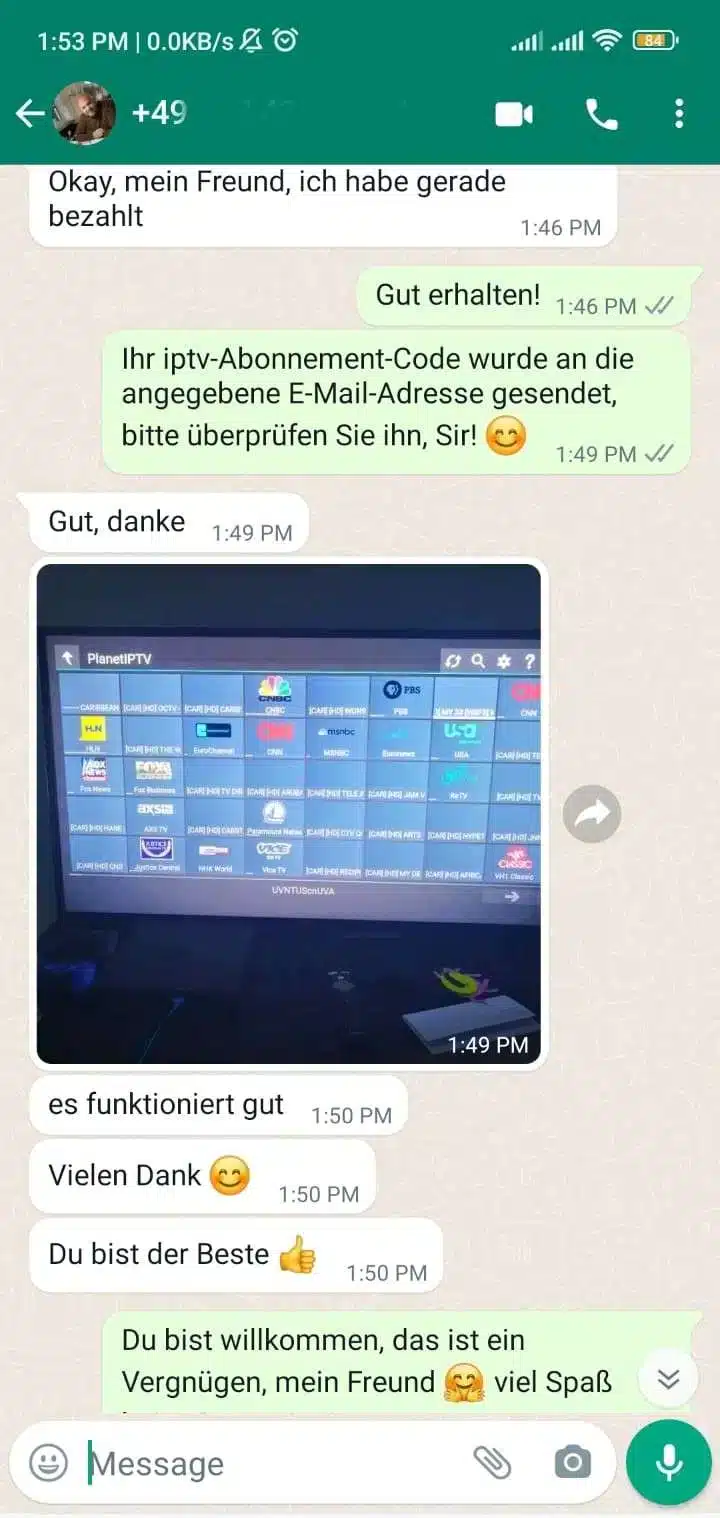
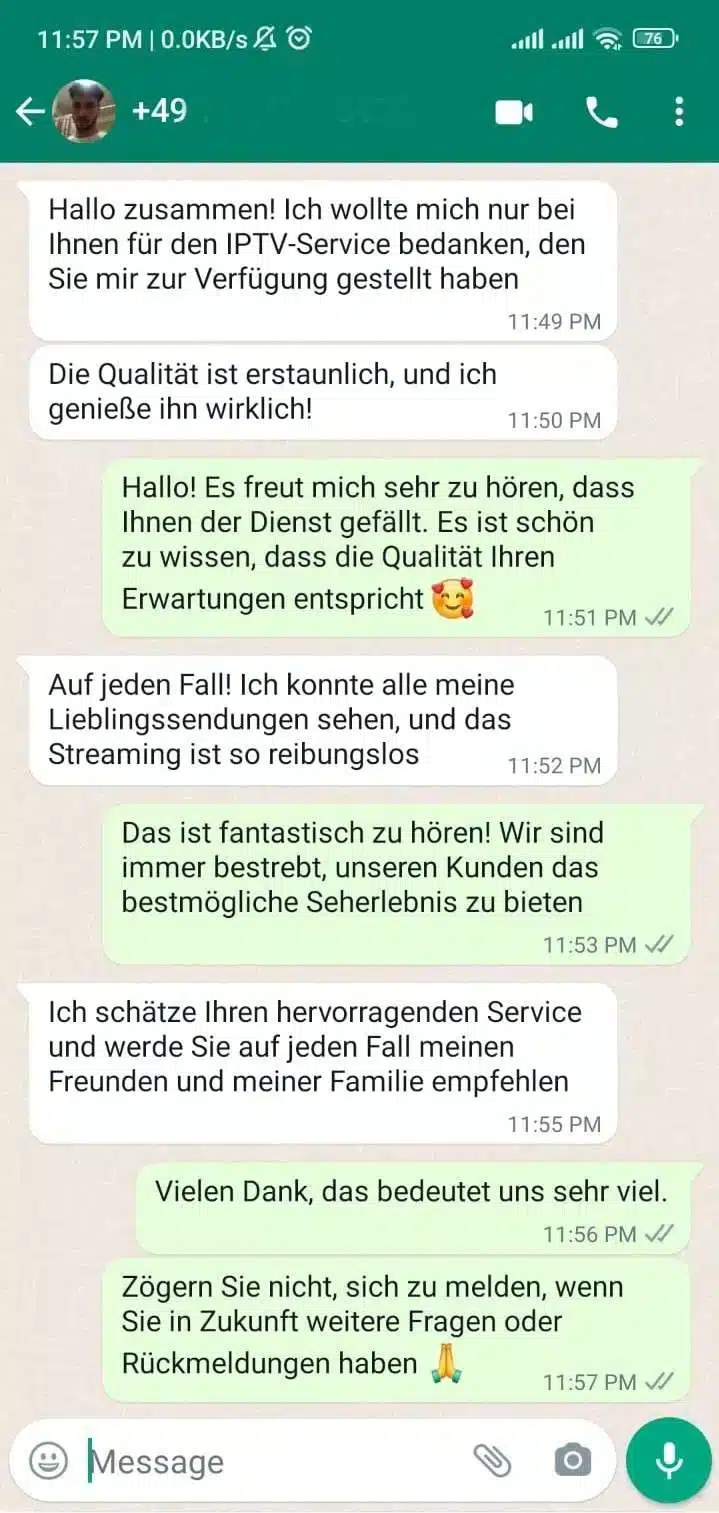
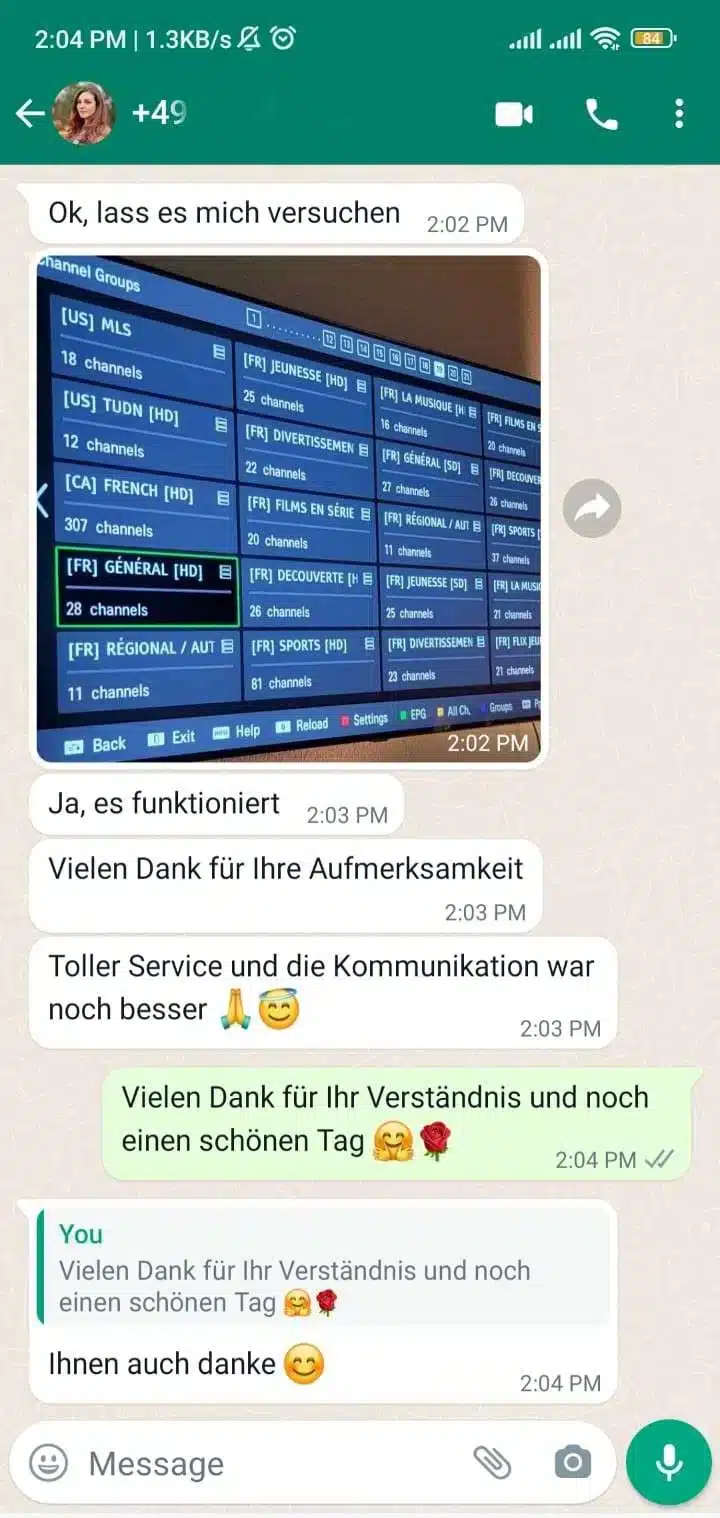
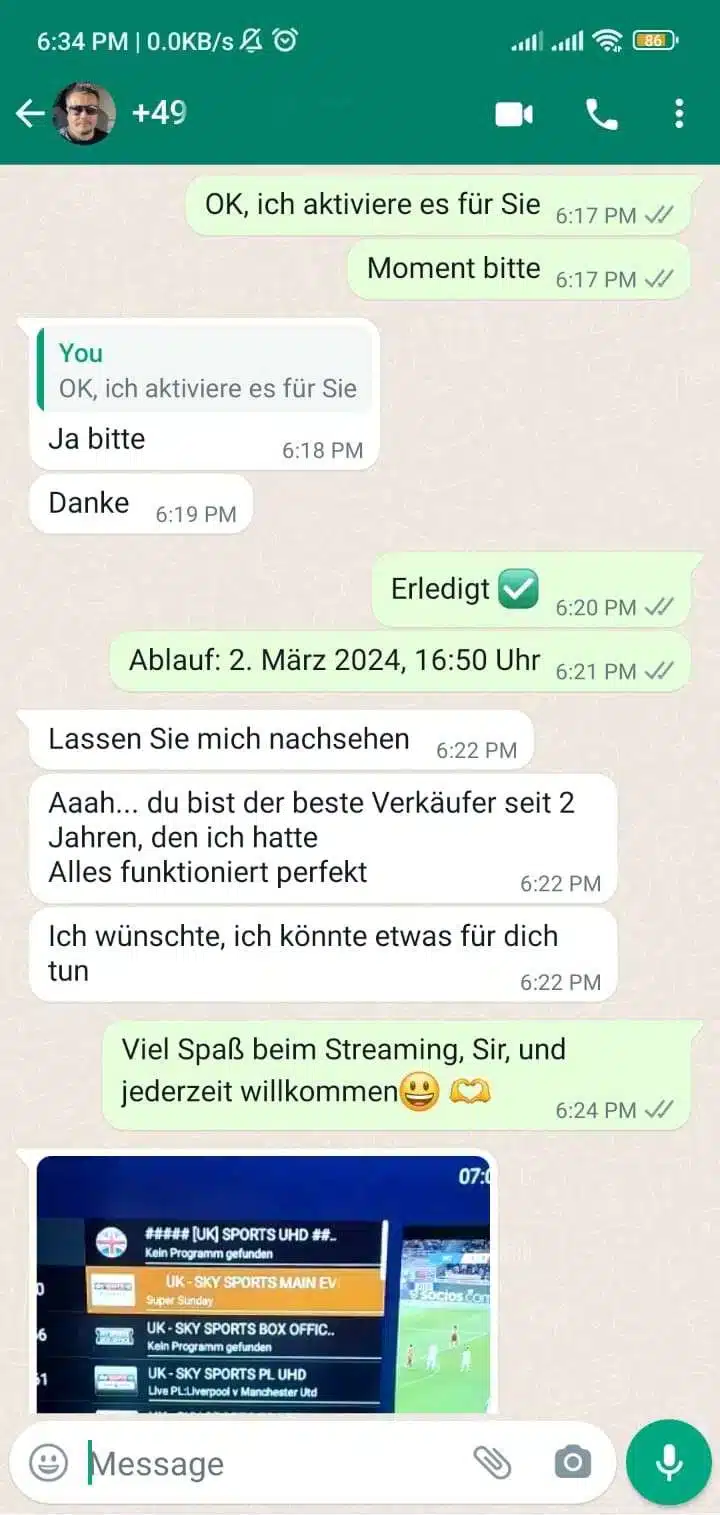
Personenbezogene Kontaktdaten sind in den veröffentlichten Rückmeldungen nicht sichtbar. Einzelne Erfahrungen sind keine Garantie für jedes Gerät oder Netzwerk.
Warum die Modellnummer bei Samsung wichtig ist
Zwei Samsung-Fernseher können ähnlich aussehen und trotzdem unterschiedliche Software verwenden. Öffne Einstellungen, Support und Informationen zu diesem TV. Notiere Modellcode und Softwareversion. Damit lässt sich die App-Verfügbarkeit genauer prüfen.
Installiere eine geeignete Player-App über den offiziellen Samsung Apps-Bereich, wenn sie für dein Modell angeboten wird. Die Bezeichnung und Verfügbarkeit kann sich je nach Region oder Modelljahr ändern. Prüfe daher immer den Store auf deinem eigenen Fernseher statt eine allgemeine Liste aus dem Internet.
Nach der Einrichtung testest du Navigation mit der Samsung-Fernbedienung, Favoriten, Programmübersicht, Ton und längere Wiedergabe. Wenn der Fernseher weit vom Router entfernt steht, vergleiche WLAN mit einer LAN-Verbindung.
Typische Samsung-Prüfpunkte
Diese vier Bereiche verursachen die meisten Unterschiede zwischen Modellen.
Modellcode
Der vollständige Code hilft, Baujahr und Plattform genauer einzuordnen.
Tizen & Store
Nicht jede App ist auf jeder Tizen-Version oder in jeder Region verfügbar.
Speicher & Update
Freier Speicher und aktuelle TV-Software können Installations- und Startprobleme vermeiden.
WLAN am TV
Die Signalqualität direkt hinter dem Fernseher kann deutlich schlechter als am Smartphone sein.
Samsung TV vor dem Test vorbereiten
Gehe die Liste einmal vollständig durch, bevor du Fehler am Zugang vermutest.
Offene Frage stellen- Modellcode und Softwareversion notieren
- TV-Software auf verfügbare Updates prüfen
- Geeignete Player-App im Samsung Store auswählen
- Nicht benötigte Apps bei knappem Speicher entfernen
- Datum, Uhrzeit und Netzwerkverbindung kontrollieren
- Zugangsdaten exakt und direkt in der App eintragen
Samsung IPTV einrichten
-
1
Tizen prüfen
Modell und Software in den Support-Informationen des TVs feststellen.
-
2
App installieren
Im offiziellen Samsung Store einen kompatiblen Player auswählen.
-
3
Praxis testen
Daten eingeben und Bedienung, Bild, Ton sowie Stabilität am Abend prüfen.
Häufige Fragen
Das hängt von Modell, Tizen-Version und Region ab. Maßgeblich ist die Auswahl im offiziellen Samsung Store deines Fernsehers.
Apps können je nach Modelljahr, Land oder Store entfernt beziehungsweise umbenannt werden. Prüfe Software-Updates und alternative offizielle Player.
Wenn keine geeignete App verfügbar ist, kann ein externer Streaming-Stick über HDMI eine Alternative sein. Vorher sollten Anschluss und Fernbedienung geprüft werden.
Mögliche Ursachen sind schwaches WLAN, wenig freier Speicher, veraltete Software oder App-Probleme. Teste nacheinander Netzwerk, Neustart und Updates.
Wenn der Router erreichbar ist, bietet LAN oft eine stabilere Verbindung. Bei WLAN sollte die Qualität direkt am TV und zur Hauptnutzungszeit getestet werden.
Samsung-Modell prüfen
Nenne Hauptgerät, Betriebssystem, gewünschte Nutzung und offene Frage. Zugangsdaten gehören nicht in die erste Anfrage.