IPTV auf Windows-PC: Player, Bild und Netzwerk richtig testen
Ein Windows-PC bietet mehr Einstellmöglichkeiten als ein Fernseher, aber auch mehr mögliche Fehlerquellen. Player, Windows-Version, Grafiktreiber, Energiesparmodus und Netzwerk sollten deshalb getrennt geprüft werden.
- Aktuelles Windows und Updates
- Vertrauenswürdigen Player wählen
- Bildschirm und Netzwerk testen
IPTV-Pakete für 3, 6 oder 12 Monate
Für „IPTV auf Windows-PC einrichten“ werden Gerät, App und Verbindungszahl vor der Paketwahl geprüft.
3 Monate
- Für 1 Gerät
- 30.000+ Live-Kanäle
- Große Videothek mit Filmen & Serien
- UHD / 4K Qualität
- Aktivierung nach Paketbestätigung
- Support bei Zugangsfragen
12 Monate
- Für 1 Gerät
- 30.000+ Live-Kanäle
- Große Videothek mit Filmen & Serien
- UHD / 4K Qualität
- Aktivierung nach Paketbestätigung
- Support bei Zugangsfragen
6 Monate
- Für 1 Gerät
- 30.000+ Live-Kanäle
- Große Videothek mit Filmen & Serien
- UHD / 4K Qualität
- Aktivierung nach Paketbestätigung
- Support bei Zugangsfragen
Was Kunden nach Test und Aktivierung schreiben
Die Bilder zeigen vorhandene Rückmeldungen zu Einrichtung, Qualität, Kommunikation und Aktivierung.
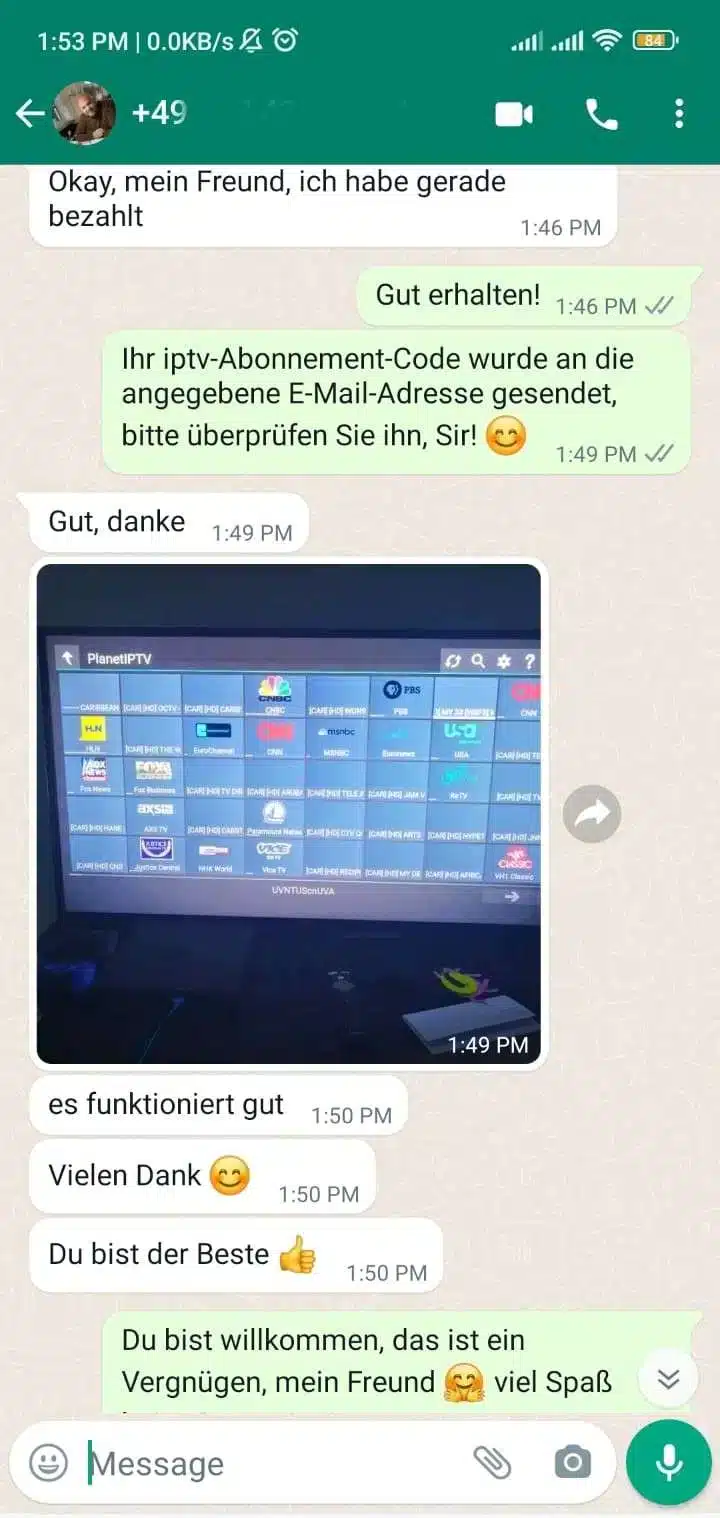
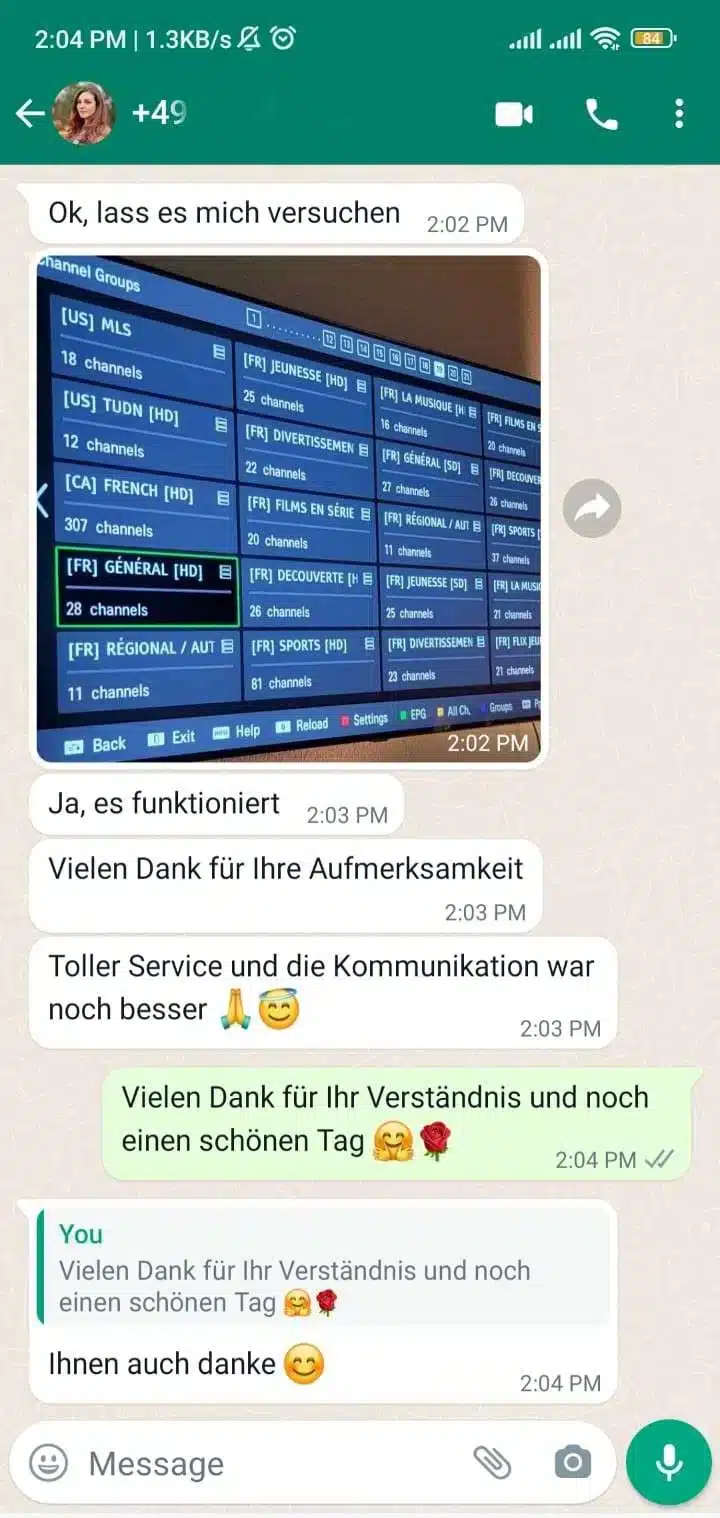
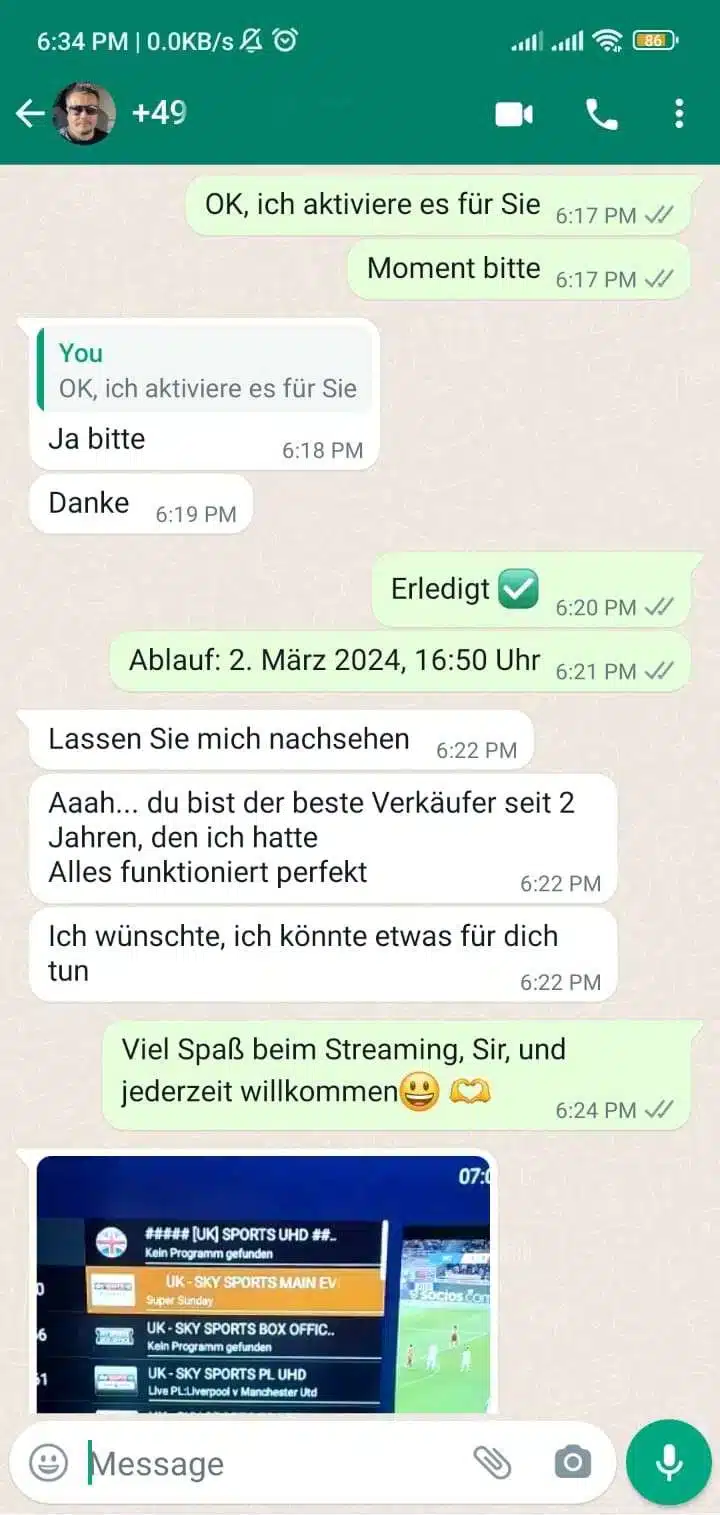
Personenbezogene Kontaktdaten sind in den veröffentlichten Rückmeldungen nicht sichtbar. Einzelne Erfahrungen sind keine Garantie für jedes Gerät oder Netzwerk.
Windows-Wiedergabe systematisch vorbereiten
Nutze eine aktuell unterstützte Windows-Version und installiere ausstehende System- sowie Grafiktreiber-Updates. Wähle einen Player bevorzugt aus dem Microsoft Store oder von einer nachvollziehbaren Herstellerseite. Prüfe Herausgeber, Updateverlauf, Berechtigungen und unterstütztes Eingabeformat.
Ein Laptop kann über WLAN, ein Desktop-PC häufig über Ethernet verbunden werden. Teste die Geschwindigkeit am verwendeten Rechner und zu deiner üblichen Nutzungszeit. Downloads, Cloud-Synchronisierung, VPN-Verbindungen oder andere parallele Streams können das Ergebnis beeinflussen.
Prüfe Vollbild, Ton-Ausgabegerät, Bildwiederholrate und die Windows-Einstellungen für Videowiedergabe. Beim Laptop sollten Energiesparmodus und Ruhezustand während eines längeren Tests beobachtet werden. Für einen Fernseher als zweiten Bildschirm kommen zusätzlich HDMI-Kabel und Anzeigeeinstellungen hinzu.
Vier Windows-Bereiche mit Einfluss auf IPTV
Software, Anzeige, Audio und Netzwerk müssen als zusammenhängendes Setup funktionieren.
Windows & Treiber
Aktuelle System- und Grafiktreiber reduzieren Wiedergabe- und Kompatibilitätsprobleme.
Sicherer Player
Prüfe Herausgeber, Quelle, Berechtigungen, Updates und unterstützte Anmeldeform.
Video & Ton
Vollbild, Auflösung, Lautsprecher und ein externer HDMI-Bildschirm brauchen einen Praxistest.
PC-Netzwerk
Ethernet oder stabiles WLAN am Rechner prüfen und parallele Downloads berücksichtigen.
Windows-PC vor der Einrichtung prüfen
Gehe von Windows und Hardware zur App und erst danach zum Zugang.
Offene Frage stellen- Unterstützte Windows-Version und Updates kontrollieren
- Grafik- und Audiotreiber aktualisieren
- Player aus einer nachvollziehbaren Quelle wählen
- App-Berechtigungen und Eingabeformat prüfen
- WLAN oder Ethernet am Rechner testen
- Vollbild, Ton, Ruhezustand und HDMI-Ausgabe ausprobieren
IPTV auf dem PC in drei Schritten
-
1
Windows vorbereiten
System, Treiber, Bildschirm, Audio und Netzwerk aktualisieren und prüfen.
-
2
Player installieren
Eine seriöse Anwendung mit passendem Eingabeformat und klaren Berechtigungen wählen.
-
3
Längeren Test starten
Bild, Ton, Vollbild, Umschalten und Stabilität bei normaler PC-Nutzung beobachten.
Häufige Fragen
Du brauchst einen kompatiblen Player oder einen vom rechtmäßigen Anbieter unterstützten Browser. Das konkrete Eingabeformat und die Systemanforderungen müssen vorher geprüft werden.
Nein. Installation, Testphase oder Zusatzfunktionen können unterschiedlich bepreist sein. Prüfe die vollständigen Angaben im Store.
Mögliche Ursachen sind Grafiktreiber, Videoeinstellungen, Auflösung, Hardwarebeschleunigung oder hohe Systemlast. Prüfe diese Punkte einzeln.
Ja, wenn beide Geräte und das Kabel kompatibel sind. Prüfe Auflösung, Bildwiederholrate, Tonausgabe und Energiesparmodus im Test.
Nein. Nutze eine nachvollziehbare Quelle, prüfe Herausgeber und Berechtigungen und vermeide manipulierte Installationsdateien.
Weiterführende Quellen
Windows-PC prüfen lassen
Nenne Hauptgerät, Betriebssystem, gewünschte Nutzung und offene Frage. Zugangsdaten gehören nicht in die erste Anfrage.