IPTV auf Apple TV: App, Netzwerk und tvOS richtig prüfen
Apple TV arbeitet mit tvOS und einem eigenen App Store. Vor der Freischaltung sollten Modell, Softwarestand, verfügbare Player-App und Netzwerk feststehen, damit die Einrichtung nicht an einem vermeidbaren Geräteproblem scheitert.
- tvOS und Modell vorab prüfen
- Player nur aus dem App Store wählen
- WLAN, Ethernet und Fernbedienung testen
IPTV-Pakete für 3, 6 oder 12 Monate
Für „IPTV auf Apple TV einrichten“ werden Gerät, App und Verbindungszahl vor der Paketwahl geprüft.
3 Monate
- Für 1 Gerät
- 30.000+ Live-Kanäle
- Große Videothek mit Filmen & Serien
- UHD / 4K Qualität
- Aktivierung nach Paketbestätigung
- Support bei Zugangsfragen
12 Monate
- Für 1 Gerät
- 30.000+ Live-Kanäle
- Große Videothek mit Filmen & Serien
- UHD / 4K Qualität
- Aktivierung nach Paketbestätigung
- Support bei Zugangsfragen
6 Monate
- Für 1 Gerät
- 30.000+ Live-Kanäle
- Große Videothek mit Filmen & Serien
- UHD / 4K Qualität
- Aktivierung nach Paketbestätigung
- Support bei Zugangsfragen
Was Kunden nach Test und Aktivierung schreiben
Die Bilder zeigen vorhandene Rückmeldungen zu Einrichtung, Qualität, Kommunikation und Aktivierung.

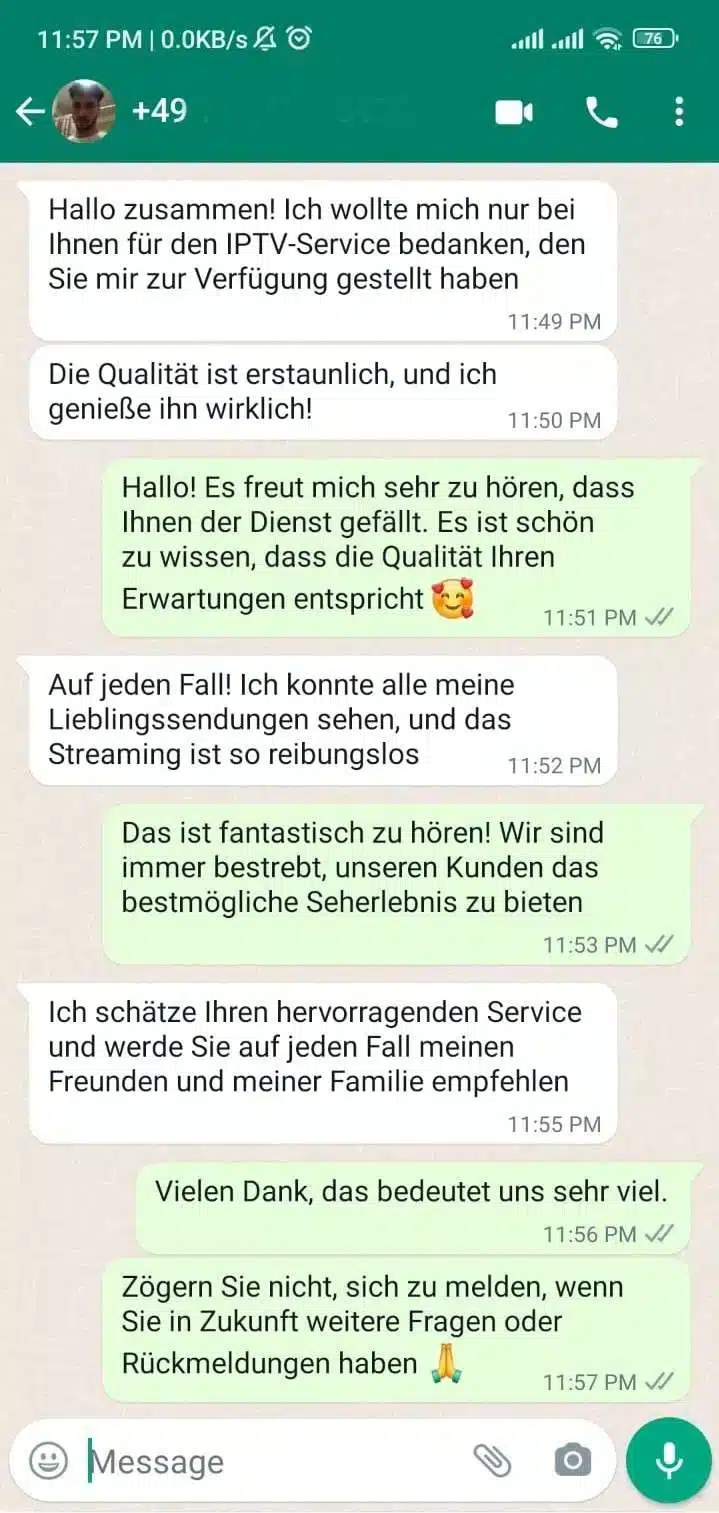
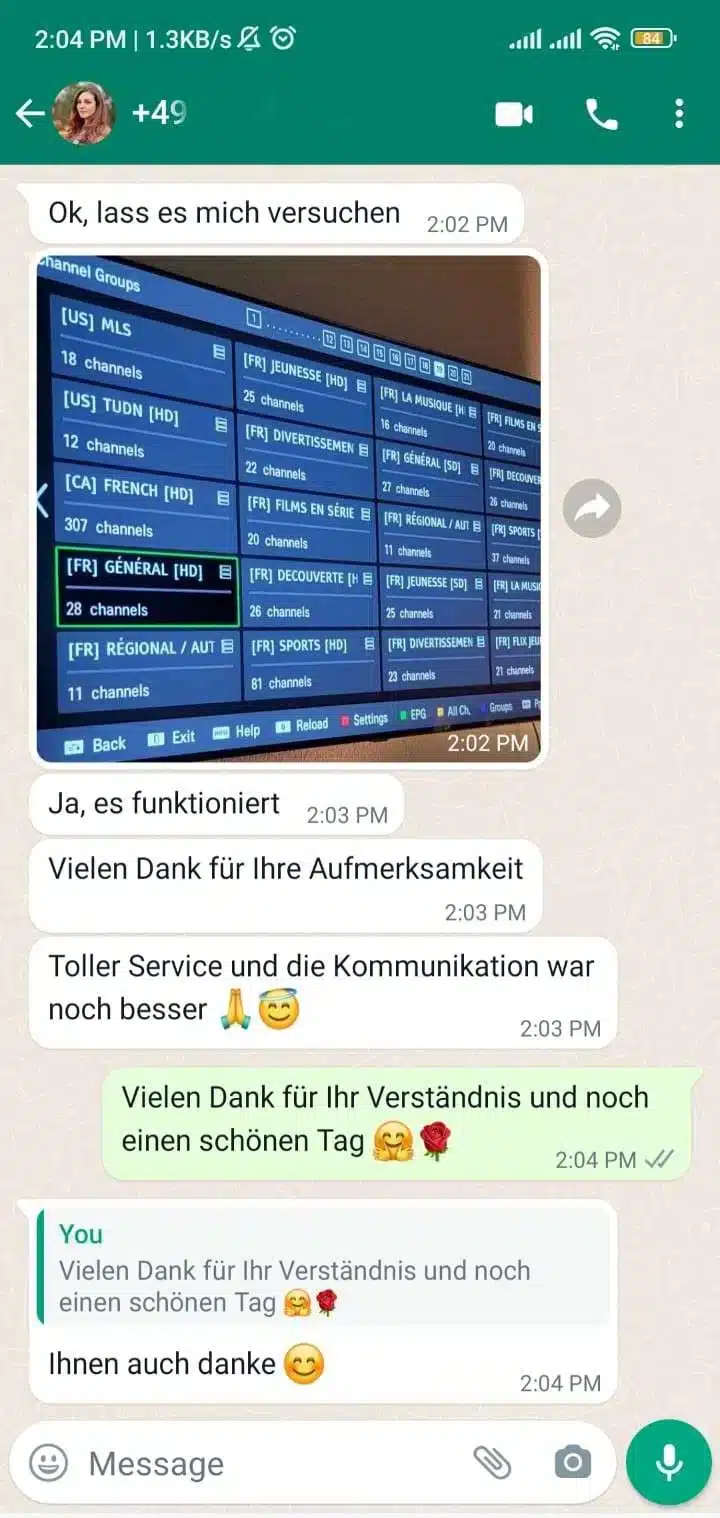
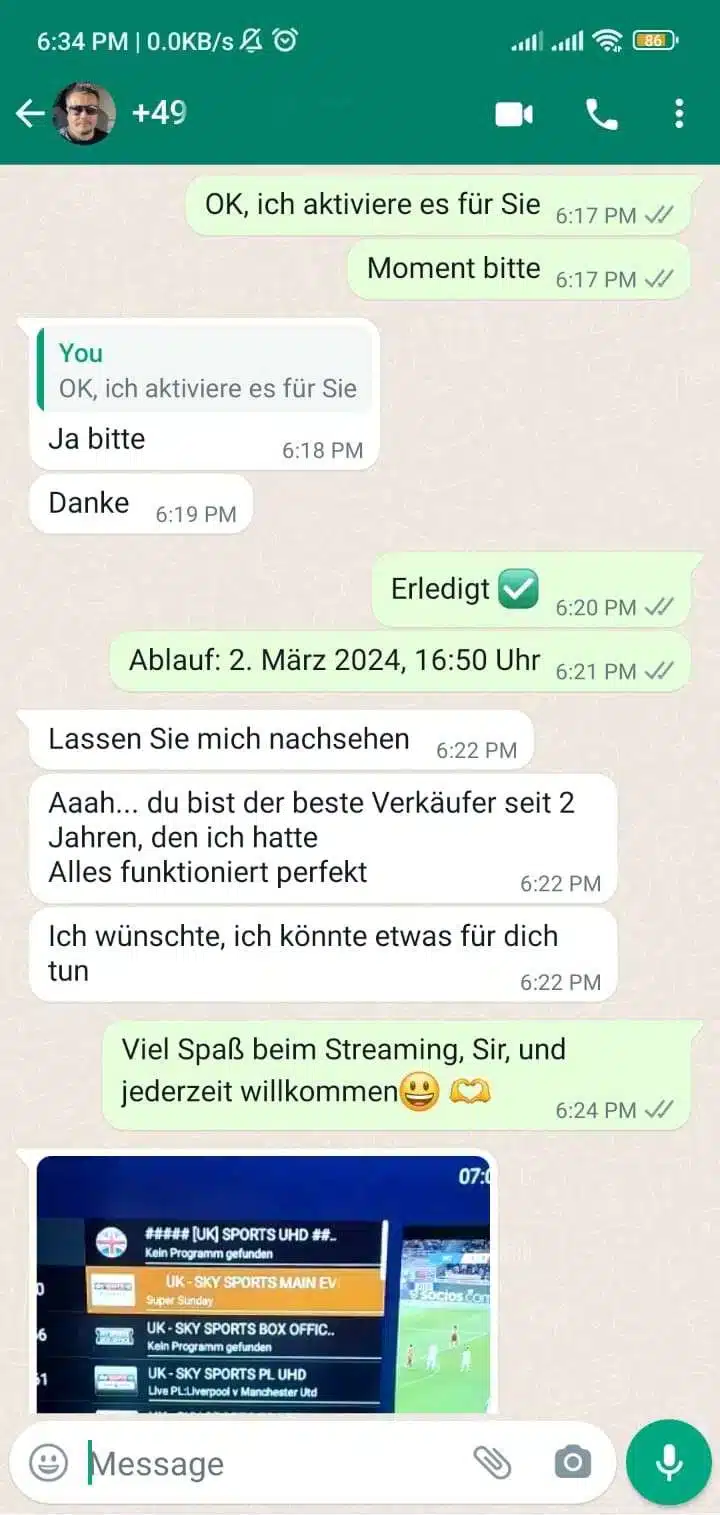
Personenbezogene Kontaktdaten sind in den veröffentlichten Rückmeldungen nicht sichtbar. Einzelne Erfahrungen sind keine Garantie für jedes Gerät oder Netzwerk.
Apple TV ist ein eigenes IPTV-Setup
Öffne auf dem Apple TV die Systeminformationen und notiere Modell sowie tvOS-Version. Aktualisiere das Gerät, bevor du eine Player-App einrichtest. Dadurch lassen sich Fehler vermeiden, die lediglich durch eine alte System- oder App-Version entstehen.
Prüfe danach im App Store des Apple TV, ob ein geeigneter Player für das benötigte Eingabeformat verfügbar ist. Achte auf Entwicklerangaben, Aktualisierungen, Datenschutz, Fernbedienungsbedienung und mögliche zusätzliche App-Kosten. Ein Player ist nur die Oberfläche und ersetzt kein rechtmäßig bereitgestelltes TV-Angebot.
Teste die Wiedergabe direkt auf dem Apple TV. Bild, Ton, Umschalten, Programmübersicht und längere Laufzeit sind wichtiger als ein kurzer Test auf dem iPhone. Für AirPlay müssen Sendergerät und Apple TV im selben Netzwerk sein; eine native tvOS-App ist davon technisch getrennt.
Vier Prüfpunkte für Apple TV
Die Kombination aus tvOS, App und Netzwerk entscheidet über die Alltagstauglichkeit.
Apple-TV-Modell
Modellgeneration, tvOS-Version und freier Speicher beeinflussen App-Auswahl und Wiedergabe.
App-Store-Player
Prüfe Anbieter, Updates, Datenschutz und unterstützte Eingabeformate direkt im offiziellen Store.
Netzwerk am Gerät
Teste WLAN oder Ethernet am Apple TV selbst und nicht nur auf einem Smartphone neben dem Router.
Bildausgabe
Auflösung, HDR-Einstellung, HDMI-Verbindung und TV-Eingang müssen zum Fernseher passen.
Apple TV vor dem 24h-Test vorbereiten
Mit diesen Angaben lässt sich die Einrichtung gezielt statt nach Versuch und Irrtum durchführen.
Offene Frage stellen- Apple-TV-Modell und tvOS-Version notieren
- Verfügbare System- und App-Updates installieren
- Geeigneten Player im offiziellen App Store prüfen
- HDMI-Ausgang, Auflösung und TV-Eingang kontrollieren
- WLAN oder Ethernet direkt am Apple TV testen
- Zugangsdaten nur in der vorgesehenen App eingeben
Apple TV in drei Schritten starten
-
1
System vorbereiten
Modell, tvOS, Speicher, HDMI-Ausgabe und Netzwerk prüfen.
-
2
Player auswählen
Eine passende und gepflegte tvOS-App aus dem offiziellen Store installieren.
-
3
Im Alltag testen
Bedienung, Bild, Ton, EPG und Stabilität zu typischen Nutzungszeiten prüfen.
Häufige Fragen
Die Auswahl ändert sich nach Region und tvOS-Version. Entscheidend sind der aktuelle App Store auf deinem Gerät, das benötigte Eingabeformat, aktuelle Updates und eine gute Bedienung mit der Siri Remote.
Nein. AirPlay überträgt Inhalte von einem kompatiblen iPhone, iPad oder Mac im selben Netzwerk. Eine native tvOS-App läuft direkt auf dem Apple TV.
Das hängt vom Modell ab. Modelle mit Ethernetanschluss können kabelgebunden genutzt werden; sonst wird WLAN verwendet. Prüfe die Ausstattung deines konkreten Geräts.
Mögliche Ursachen sind schwaches WLAN am Fernseher, eine veraltete App, falsche Videoausgabe oder ein Problem des konkreten Streams. Teste Netzwerk, Update und Wiedergabe getrennt.
Das hängt von den Paketbedingungen ab. Registrierte Geräte und gleichzeitig erlaubte Streams müssen getrennt bestätigt werden.
Weiterführende Quellen
Apple TV prüfen lassen
Nenne Hauptgerät, Betriebssystem, gewünschte Nutzung und offene Frage. Zugangsdaten gehören nicht in die erste Anfrage.