IPTV auf Fire TV Stick sicher einrichten
Der Fire TV Stick macht viele Fernseher streamingfähig. Für ein stabiles und sicheres Setup solltest du eine vertrauenswürdige App aus dem offiziellen Store nutzen und das WLAN am Fernseher testen.
- Fire OS und Speicher prüfen
- Offiziellen Amazon Appstore nutzen
- WLAN-Signal hinter dem TV testen
IPTV-Pakete für 3, 6 oder 12 Monate
Für „IPTV auf Fire TV Stick einrichten“ werden Gerät, App und Verbindungszahl vor der Paketwahl geprüft.
3 Monate
- Für 1 Gerät
- 30.000+ Live-Kanäle
- Große Videothek mit Filmen & Serien
- UHD / 4K Qualität
- Aktivierung nach Paketbestätigung
- Support bei Zugangsfragen
12 Monate
- Für 1 Gerät
- 30.000+ Live-Kanäle
- Große Videothek mit Filmen & Serien
- UHD / 4K Qualität
- Aktivierung nach Paketbestätigung
- Support bei Zugangsfragen
6 Monate
- Für 1 Gerät
- 30.000+ Live-Kanäle
- Große Videothek mit Filmen & Serien
- UHD / 4K Qualität
- Aktivierung nach Paketbestätigung
- Support bei Zugangsfragen
Was Kunden nach Test und Aktivierung schreiben
Die Bilder zeigen vorhandene Rückmeldungen zu Einrichtung, Qualität, Kommunikation und Aktivierung.
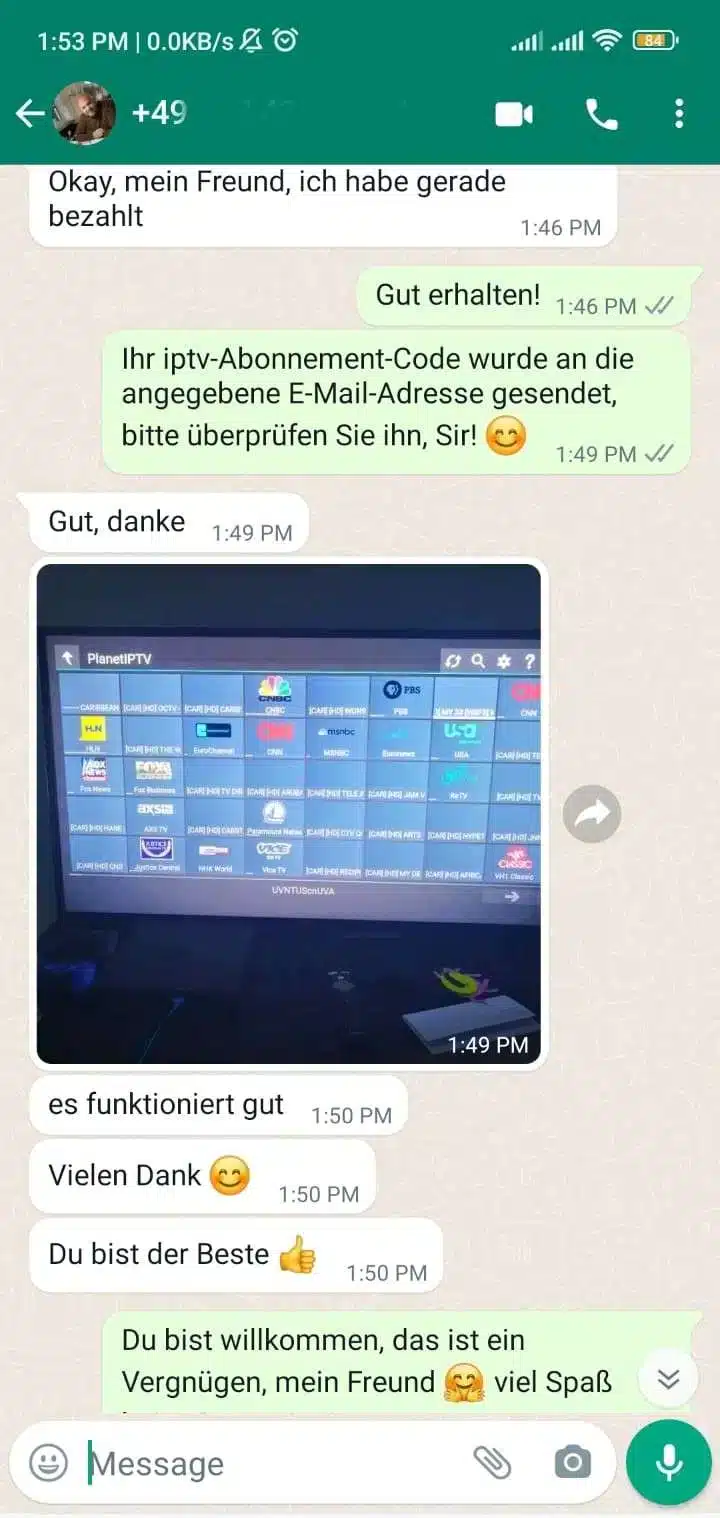
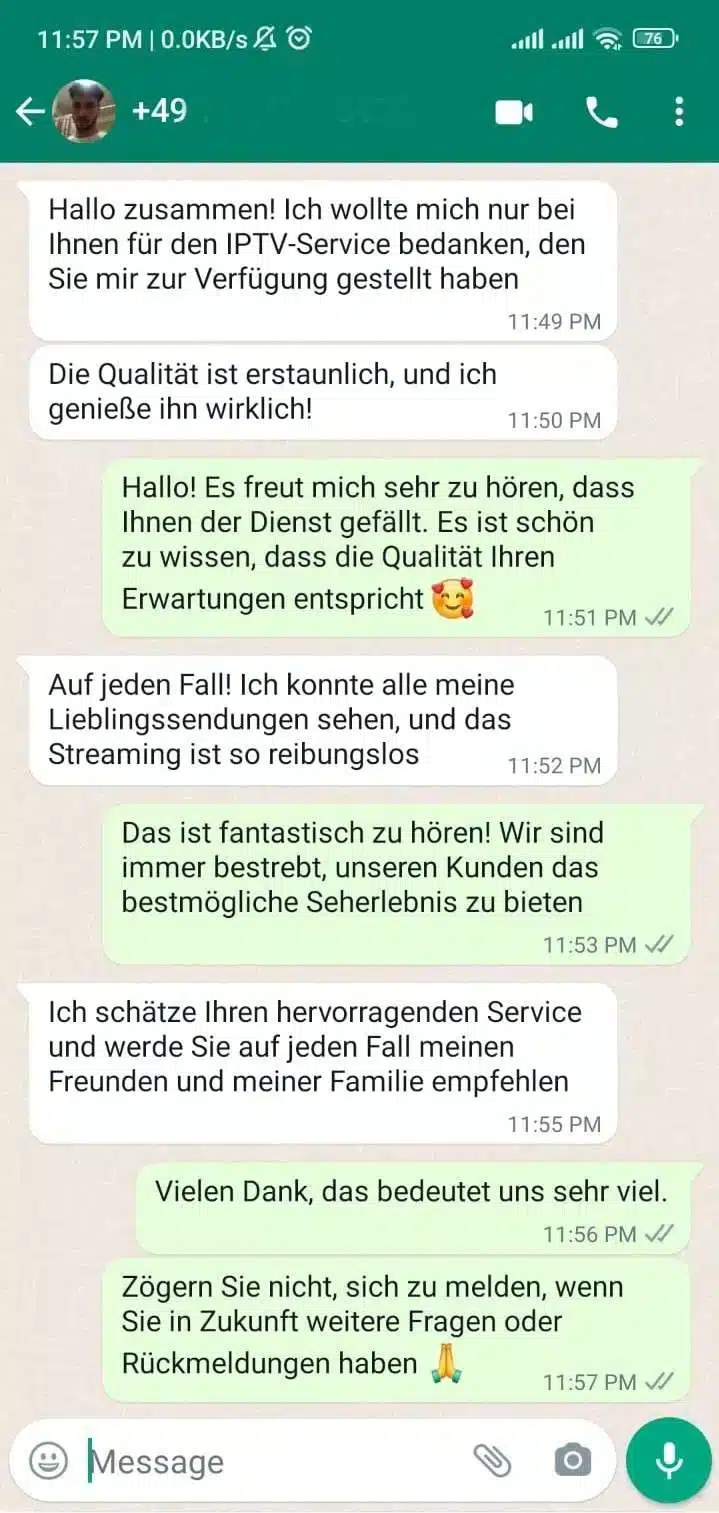
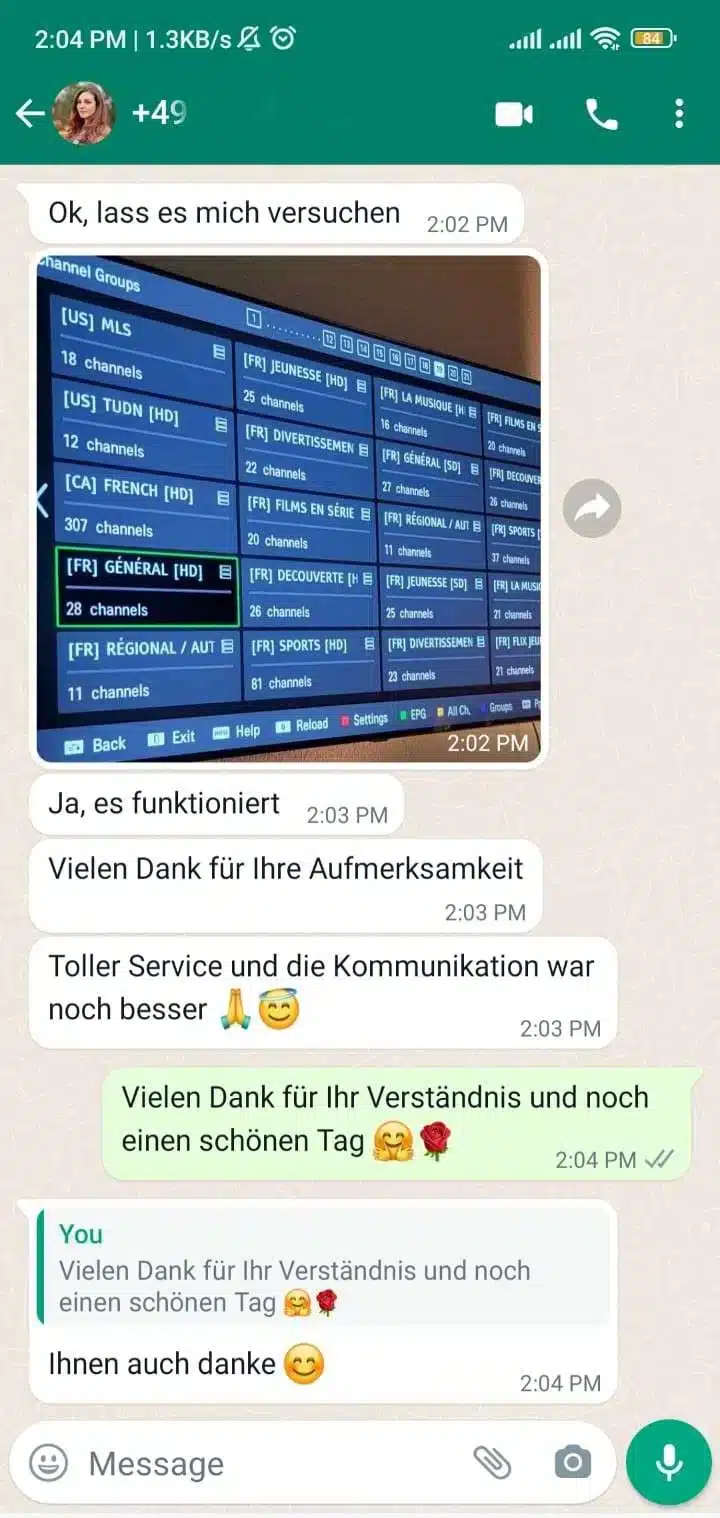
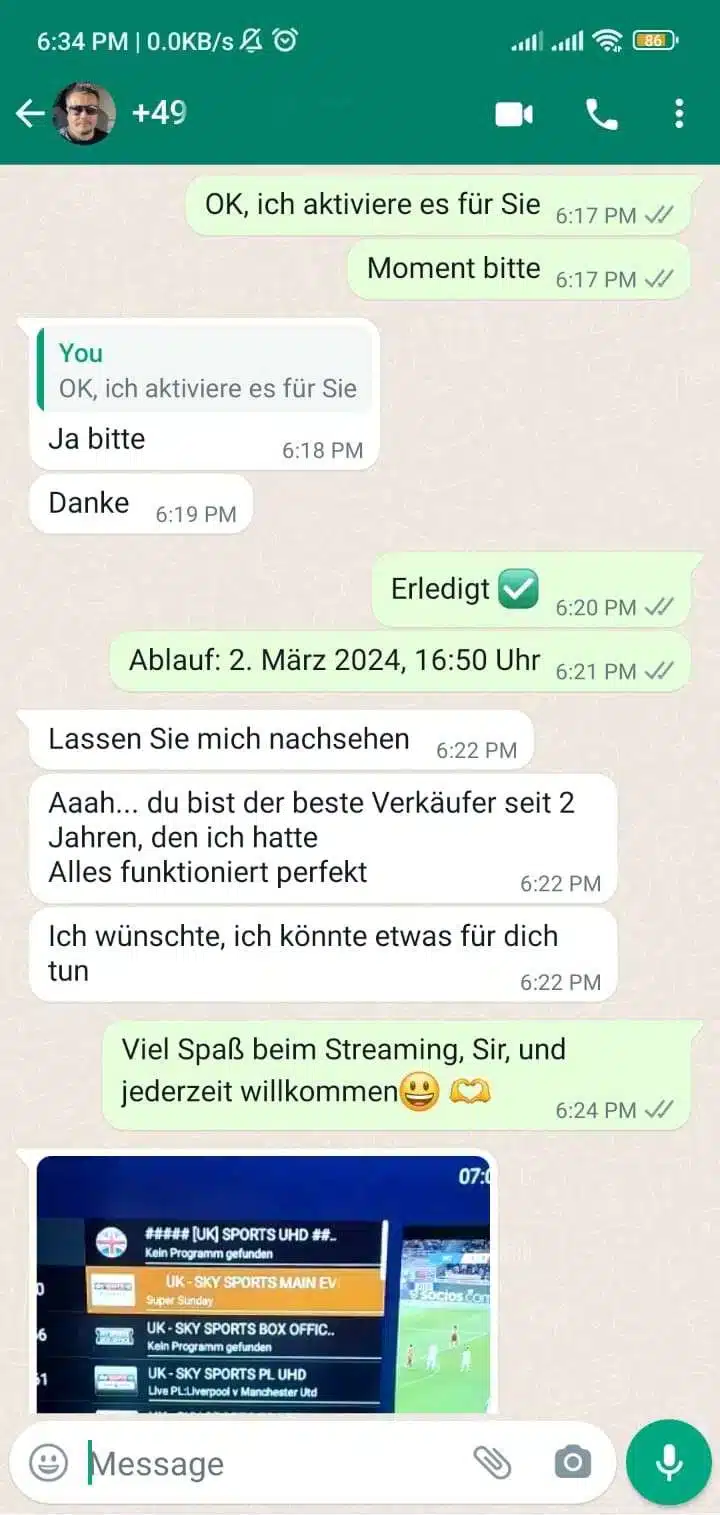
Personenbezogene Kontaktdaten sind in den veröffentlichten Rückmeldungen nicht sichtbar. Einzelne Erfahrungen sind keine Garantie für jedes Gerät oder Netzwerk.
Fire TV richtig vorbereiten
Verbinde den Fire TV Stick mit dem mitgelieferten Netzteil statt ihn nur über einen schwachen TV-USB-Anschluss zu versorgen. Installiere verfügbare Fire-OS-Updates und prüfe den freien Speicher. Diese Basis verhindert viele Start- und Stabilitätsprobleme.
Suche im offiziellen Amazon Appstore nach einer kompatiblen Player-App. Vermeide unbekannte Installationsdateien aus zufälligen Quellen: Sie können veraltet sein oder Sicherheitsrisiken enthalten. Ein Player stellt nur die Oberfläche bereit; die Inhalte müssen aus einer rechtmäßigen Quelle stammen.
Da der Stick hinter dem Fernseher sitzt, kann das WLAN-Signal schwächer sein als am Smartphone. Prüfe Signal und Geschwindigkeit direkt auf dem Fire TV. Wenn möglich, reduziere die Entfernung zum Router oder nutze einen geeigneten Ethernet-Adapter.
Vier Bausteine für einen stabilen Fire TV Stick
Die meisten Probleme lassen sich einem dieser Bereiche zuordnen.
Stromversorgung
Das passende Netzteil liefert zuverlässiger Strom als viele USB-Anschlüsse am Fernseher.
Offizielle App
Der Amazon Appstore reduziert Risiken durch unbekannte oder manipulierte Installationsdateien.
WLAN-Position
Fernseher und Wände können das Signal abschirmen. Prüfe die Verbindung direkt am Stick.
Freier Speicher
Updates und App-Cache benötigen Platz. Entferne ungenutzte Apps bei knappem Speicher.
Fire TV vor der Einrichtung prüfen
Arbeite von Gerät und Netzwerk zur App – nicht umgekehrt.
Offene Frage stellen- Originales oder geeignetes Netzteil verwenden
- Fire OS auf den aktuellen Stand bringen
- Freien Speicher kontrollieren
- Player-App aus dem offiziellen Store installieren
- WLAN-Geschwindigkeit direkt am Fire TV testen
- Zugangsdaten sicher und exakt in der App eingeben
Fire TV in drei Schritten starten
-
1
Stick aktualisieren
Stromversorgung, Fire OS, Speicher und Netzwerk zuerst prüfen.
-
2
App aus dem Store
Einen geeigneten Player im offiziellen Amazon Appstore installieren.
-
3
24 Stunden testen
Bedienung, Bild, Ton und WLAN zu verschiedenen Zeiten prüfen.
Häufige Fragen
Ein aktuelles Modell mit genügend freiem Speicher und stabiler Netzwerkverbindung ist meist sinnvoll. Die benötigte Leistung hängt von App und gewünschter Bildqualität ab.
Für eine sichere Einrichtung solltest du bevorzugt eine geeignete App aus dem offiziellen Amazon Appstore nutzen. Unbekannte Dateien können Sicherheits- und Update-Risiken mitbringen.
Prüfe WLAN-Signal am Stick, parallele Downloads, freien Speicher, App-Cache und Neustart. Erst danach lässt sich beurteilen, ob die Quelle oder das Heimnetz verantwortlich ist.
Mit einem kompatiblen Ethernet-Adapter ist das möglich und kann bei schwierigem WLAN für eine stabilere Verbindung sorgen.
Player-Apps setzen Tasten unterschiedlich um. Prüfe Navigation, Zurück-Taste, Suche und Favoriten deshalb vor einer längeren Laufzeit.
Fire TV prüfen lassen
Nenne Hauptgerät, Betriebssystem, gewünschte Nutzung und offene Frage. Zugangsdaten gehören nicht in die erste Anfrage.